<html>
<head>
<meta http-equiv="Content-Type" content="text/html; charset=utf-8">
<title>Cong ty Cong Nghe Tin hoc Nha truong - [iQB] Bài 8. Kiểm tra trực tuyến</title>
</head>
<body link="#4D5764" vlink="#4D5764" alink="#4D5764" text="#4D5764">
<center>
<table border="0" cellpadding="0" cellspacing="0" width="600">
<tr>
<td><b><font size="4">Cong ty Cong Nghe Tin hoc Nha truong</font></b></td>
<td align="right"><font size="4"><a href="http://www.vnschool.net">http://www.vnschool.net</a></font></td>
</tr>
</table>
<hr color="#DC0312" width="600">
<table border="0" cellpadding="0" cellspacing="0" width="600">
<tr>
<td><b><font size="5">[iQB] Bài 8. Kiểm tra trực tuyến</font></b><br>
<font size="2">29/11/2019</font><br><br>
<p align="justify"><b><p>Kiểm tra trực tuyến là chức năng của phần mềm cho phép người sử dụng làm bài kiểm tra trực tiếp trên máy tính theo đề kiểm tra đã được khởi tạo từ trước. Việc chấm điểm có thể thực hiện Online ngay sau khi làm bài kiểm tra xong hoặc có thể tiến hành chấm Offline.</p>
</b><br>
<p>Yêu cầu: Có 1 file .qbt đã làm sẵn  .</p>

<p><strong>Lưu ý phần đề dùng để kiểm tra chỉ chứa nhưng câu hỏi trắc nhiệm. </strong></p>

<p>Sau khi đã mở đề kiểm tra, bất cứ lúc nào cũng có thể tiến hành việc kiểm tra trực tiếp theo đề đã mở. Thao tác tiến hành như sau:</p>

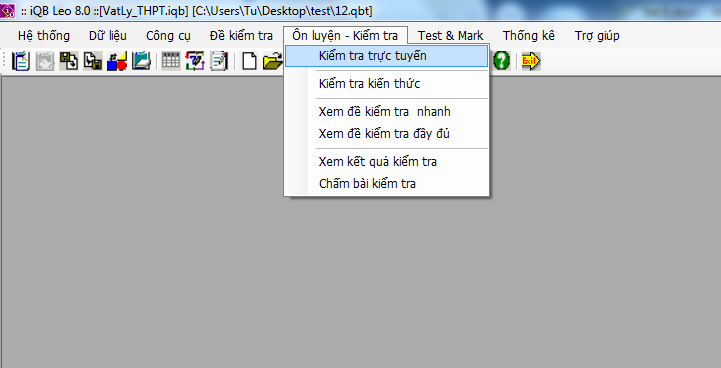
<p>1. Thực hiện lệnh <strong>Ôn luyện - Kiểm tra ---> Kiểm tra trực tuyến </strong>hoặc nhấn nút <img alt="" src="/images/2019/11/8257/B8_1.png" style="height:24px; width:24px" /> trên thanh công cụ.</p>

<p><img alt="" src="/images/2019/11/8257/B8_2.png" /></p>

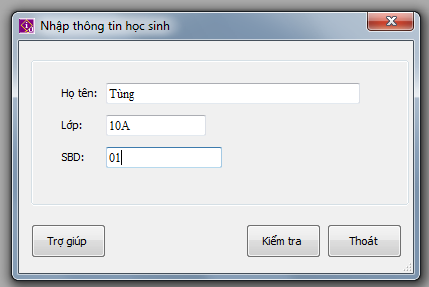
<p><strong>2. </strong>Màn hình tiếp theo sẽ yêu cầu nhập các thông tin của người thực hiện kiểm tra.</p>

<p><img alt="" src="/images/2019/11/8257/B8_3.png" /></p>

<p>Nhập các thông tin: Họ tên của HS, Lớp, Số báo danh.</p>

<p>Nhấn nút <strong>Kiểm tra </strong>để chuyển sang màn hình chuẩn bị tiến hành kiểm tra.</p>

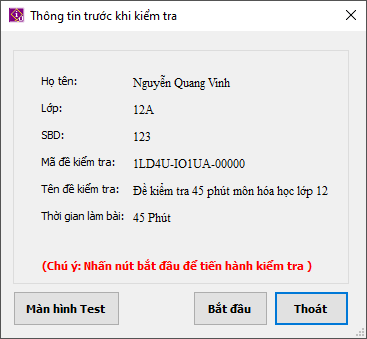
<p><strong>3. </strong>Màn hình <strong>Chuẩn bị tiến hành kiểm tra </strong>có dạng sau:</p>

<p><img alt="" src="/images/2019/11/8257/B8_4.png" /></p>

<p>- Nút <strong>Màn hình Test</strong> dùng để chọn một trong kiểu màn hình <strong>Standard </strong>và <strong>Kid </strong>của phần mềm.</p>

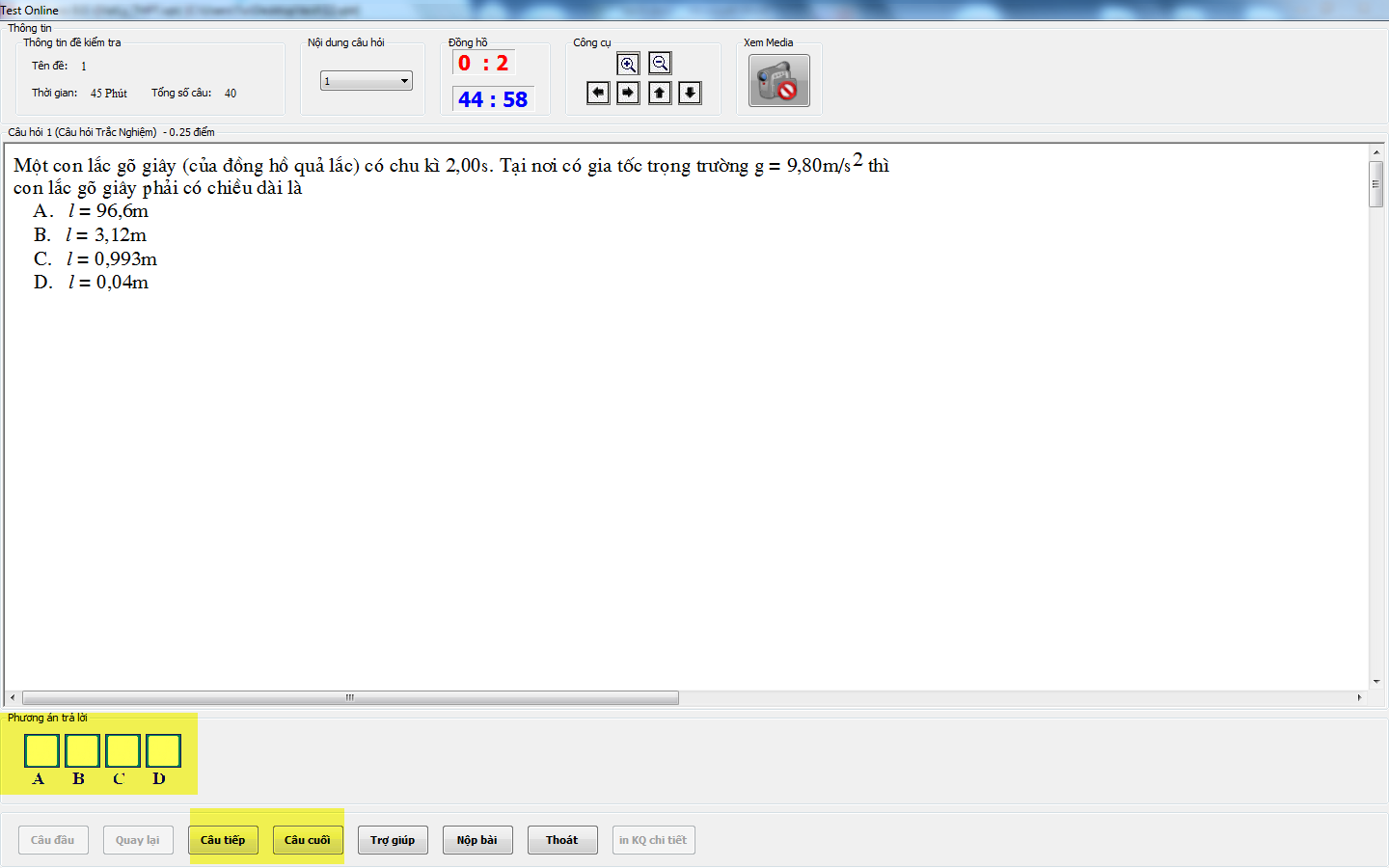
<p>- Để bắt đầu làm bài trực tiếp hãy nhất nút <strong>Bắt đầu </strong>trên cửa sổ <strong>Chuẩn bị tiến hành kiểm tra</strong>. Màn hình Kiểm tra trực tiếp sẽ xuất hiện có dạng như hình dưới đây.</p>

<p><img alt="" src="/images/2019/11/8257/B8_5.png" /></p>

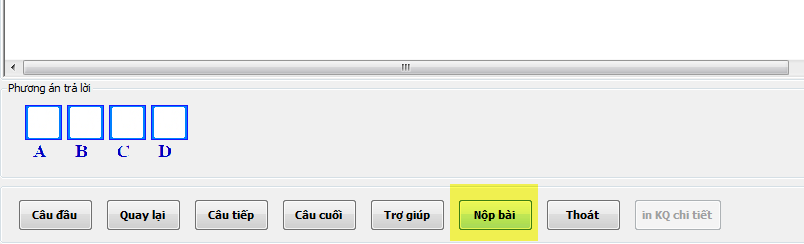
<p><strong>4. Nộp bài kiểm tra</strong></p>

<p><img alt="" src="/images/2019/11/8257/B8_6.png" /></p>

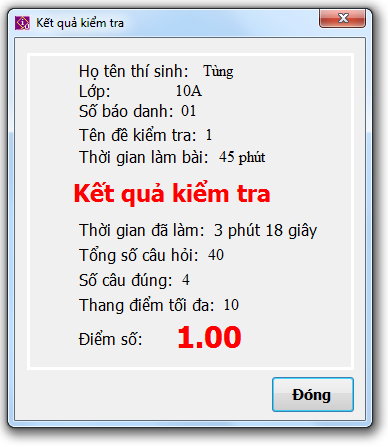
<p>-  Sau khi đã nộp bài học sinh có thể xem lại các câu hỏi, các phương án trả lời của mình và so sánh với đáp án đúng của đề kiểm tra.</p>

<p><img alt="" src="/images/2019/11/8257/B8_7.png" /></p>

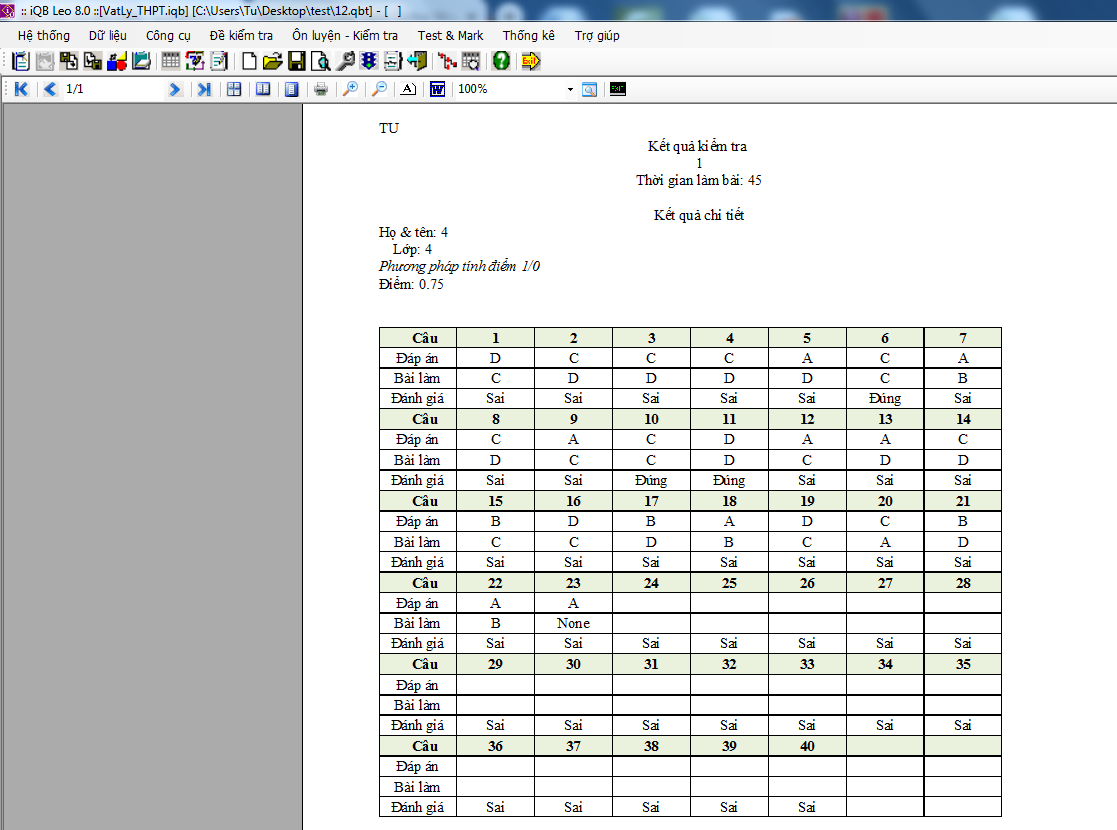
<p>- Ấn vào nút <img alt="" src="/images/2019/11/8257/B8_9.png" /> để xem và in kết quả chi tiết bài làm</p>

<p><img alt="" src="/images/2019/11/8257/B8_10.png" /></p>

<p>- Nhấn nút <strong>Thoát </strong>để đóng cửa sổ làm bài kiểm tra và kết thúc công việc.</p>
<br>
<i></i></td>
</tr>
</table>
<hr color="#DC0312" width="600">
<table border="0" cellpadding="0" cellspacing="0" width="600">
<tr>
<td align="center">URL của bài viết này::<a href="http://www.vnschool.net/modules.php?name=Sanpham&file=article&sid=8257">http://www.vnschool.net/modules.php?name=Sanpham&amp;file=article&amp;sid=8257</a></td>
</tr>
</table>
<hr color="#4D5764" width="600">
<table border="0" cellpadding="0" cellspacing="0" width="600">
<tr>
<td><font size="2">&copy; </font> <a href="http://www.vnschool.net"><font size="2">Cong ty Cong Nghe Tin hoc Nha truong</font></a></td>
<td align="right"><font size="2">contact: </font> <a href="mailto:sales@schoolnet.vn"><font size="2">sales@schoolnet.vn</font></a></td>
</tr>
</table>
</center>
</body>
</html>