<html>
<head>
<meta http-equiv="Content-Type" content="text/html; charset=utf-8">
<title>Cong ty Cong Nghe Tin hoc Nha truong - Giới thiệu chức năng học bảng chữ cái của phần mềm HỌC TIẾNG VIỆT 1</title>
</head>
<body link="#4D5764" vlink="#4D5764" alink="#4D5764" text="#4D5764">
<center>
<table border="0" cellpadding="0" cellspacing="0" width="600">
<tr>
<td><b><font size="4">Cong ty Cong Nghe Tin hoc Nha truong</font></b></td>
<td align="right"><font size="4"><a href="http://www.vnschool.net">http://www.vnschool.net</a></font></td>
</tr>
</table>
<hr color="#DC0312" width="600">
<table border="0" cellpadding="0" cellspacing="0" width="600">
<tr>
<td><b><font size="5">Giới thiệu chức năng học bảng chữ cái của phần mềm HỌC TIẾNG VIỆT 1</font></b><br>
<font size="2">10/04/2009</font><br><br>
<p align="justify"><b><p align="justify"><img src="images/tiengviet1/gt2_tiengviet1_2.png" align="left" vspace="2" hspace="5" width="100"> Công ty Công nghệ Tin học Nhà trường sắp phát hành phần mềm <b>HỌC TIỀNG VIỆT 1</b>, phần mềm hỗ trợ học tập đầu tiên của Việt Nam được thiết kế theo hướng thay thế sách giáo khoa giấy trên lớp học. Có thể nói đây là một phiên bản e-media của sách giáo khoa Tiếng Việt lớp 1 do Nhà Xuất Bản Giáo Dục phát hành được sử dụng thống nhất trên toàn quốc. Bài viết này giới thiệu chức năng học bảng chữ cái tiếng Việt là chức năng đầu tiên của phần mềm HỌC TIẾNG VIỆT 1.</p></b><br>
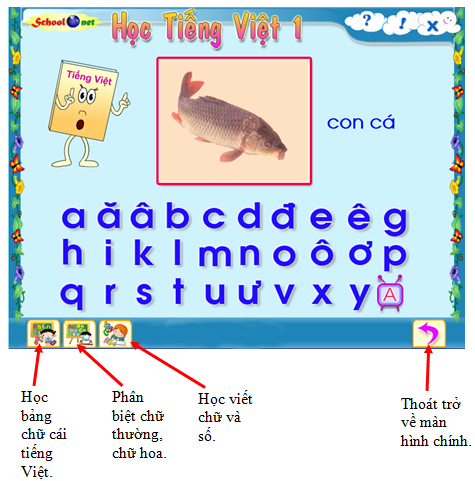
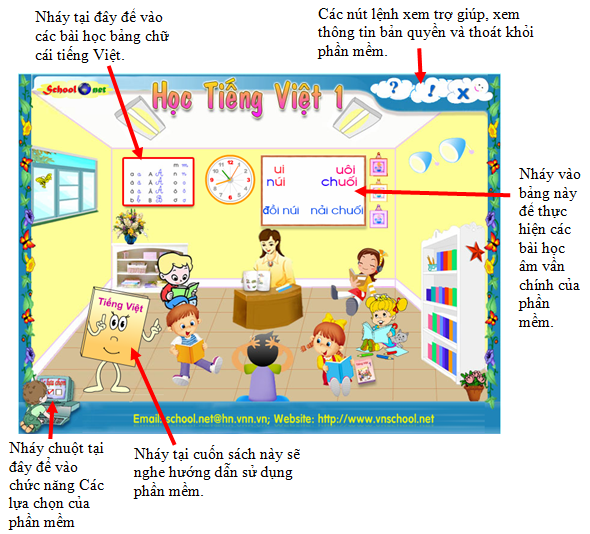
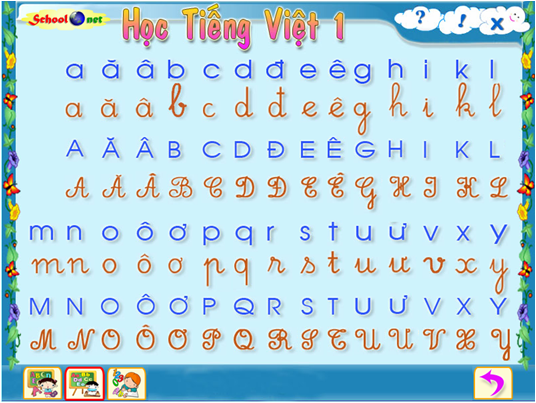
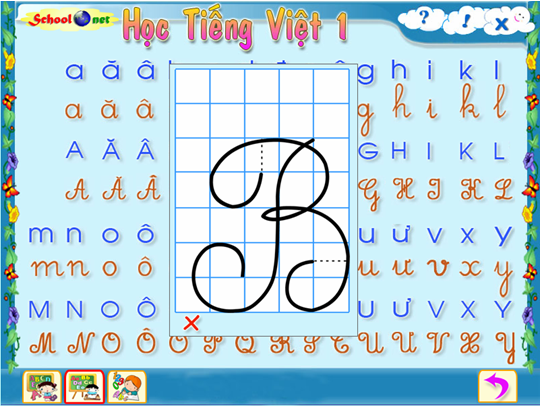
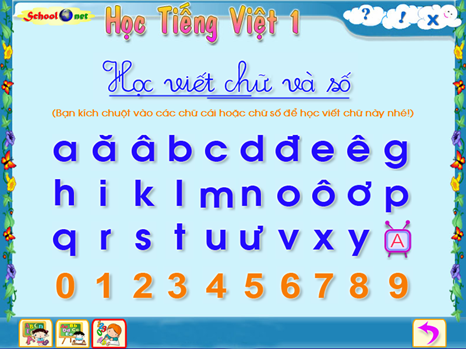
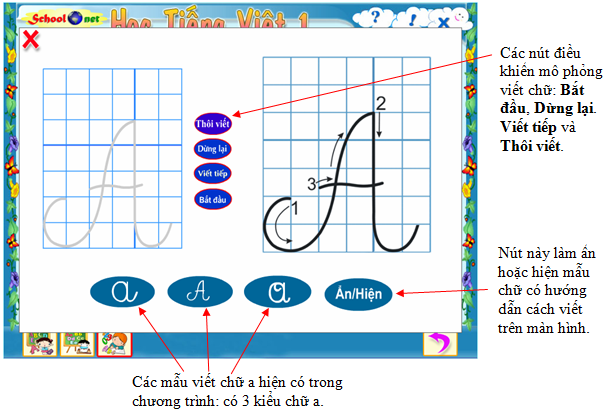
<h2 style="margin: 0cm 0cm 6pt;">Màn hình giao diện chính của phần mềm</h2> <p class="MsoNormal" style="margin-bottom: 6pt;">Màn hình ban đầu của phần mềm có dạng như hình dưới đây:</p> <p class="MsoNormal" style="margin-bottom: 6pt; text-align: center;"><o:p> <img src="images/tiengviet1/gt2_tiengviet1_2.png"></o:p></p> <p class="MsoNormal" style="margin-bottom: 6pt;"><o:p> </o:p>Chúng ta sẽ nhìn thấy gì trên màn hình chính của phần mềm.</p> <p class="MsoNormal" style="margin-bottom: 6pt;">- Hình ảnh một lớp học có các bạn học sinh và cô giáo. Chúng ta hãy chú ý đến hai cái bảng trên tường. Bên trái là bảng chữ cái tiếng Việt, bên phải là bảng học tập của lớp. Nháy chuột lên các bảng này sẽ vào hai chức năng chính của phần mềm là <b style="">Học bảng chữ cái tiếng Việt</b> và <b style="">Học âm vần tiếng Việt</b>.</p> <p class="MsoNormal" style="margin-bottom: 6pt;">- Bên cạnh các bạn học sinh trong lớp chúng ta sẽ nhìn thấy quyển sách Tiếng Việt nhảy múa rất ngộ nghĩnh. Nháy chuột vào sách này sẽ nghe được hướng dẫn của phần mềm.</p> <p class="MsoNormal" style="margin-bottom: 6pt;">- Phía dưới bên trái là hình một chú bé đang nghịch ngợm bên chiếc máy tính. Nháy chuột lên chú bé này sẽ vào chức năng nhập các thông tin lựa chọn của phần mềm.</p> <p class="MsoNormal" style="margin-bottom: 6pt;">- Góc phải phía trên là các nút điều khiển chính của phần mềm.</p> <h2 style="margin: 0cm 0cm 6pt;"><a name="_Toc227083111">Chức năng học bảng chữ cái tiếng Việt</a></h2> <p class="MsoNormal" style="margin-bottom: 6pt;">Chức năng <b style="">Học bảng chữ cái tiếng Việt</b> sẽ bao gồm 3 chức năng con chính:</p> <p class="MsoNormal" style="margin-bottom: 6pt;">- Học bảng chữ cái.</p> <p class="MsoNormal" style="margin-bottom: 6pt;">- Học và phân biệt chữ thường, chữ hoa.</p> <p class="MsoNormal" style="margin-bottom: 6pt;">- Học viết chữ và số.</p> <p class="MsoNormal" style="margin-bottom: 6pt;">Màn hình chính của lệnh chính là chức năng <b style="">Học bảng chữ cái </b>và có hình như dưới đây:</p> <p class="MsoNormal" style="margin-bottom: 6pt; text-align: center;"><o:p> <img src="images/tiengviet1/gt2_tiengviet1_3.png"></o:p></p> <p class="MsoNormal" style="margin-bottom: 6pt;"><o:p></o:p>Với chức năng Học bảng chữ cái, trên màn hình sẽ xuất hiện toàn bộ 29 chữ cái tiếng Việt. Nháy chuột vào một chữ cái để nghe cách phát âm của chữ này, đồng thời màn hình sẽ xuất hiện một từ và hình vẽ tương ứng với chữ cái này.</p> <p class="MsoNormal" style="margin-bottom: 6pt;"><b style="">Chú ý:</b> phần mềm cho phép thực hiện hai cách đọc chữ cái tiếng Việt, <b style="">theo phiên âm</b> (ví dụ a, bờ, cờ, ...) và <b style="">theo tên</b> (ví dụ a, bê, xê, ...).</p> <p class="MsoNormal" style="margin-bottom: 6pt;"><b style="">Chức năng học phân biệt chữ thường, chữ hoa<o:p></o:p></b></p> <p class="MsoNormal" style="margin-bottom: 6pt;">Toàn bộ bảng chữ cái được thể hiện trên màn hình. Mỗi chữ sẽ tương ứng có 4 dạng thể hiện: chữ in thường, in hoa, chữ viết thường, viết hoa.</p> <p class="MsoNormal" style="margin-bottom: 6pt; text-align: center;"><o:p> <img src="images/tiengviet1/gt2_tiengviet1_4.png"></o:p></p>   <p class="MsoNormal" style="margin-bottom: 6pt;"><o:p> </o:p>Nháy chuột lên bất kỳ một chữ nào sẽ làm xuất hiện một cửa sổ nhỏ mô tả mẫu chữ chi tiết của chữ cái này. </p> <p class="MsoNormal" style="margin-bottom: 6pt; text-align: center;"><o:p> <img src="images/tiengviet1/gt2_tiengviet1_5.png"></o:p></p> <p class="MsoNormal" style="margin-bottom: 6pt;">Trong cửa sổ trên có thể dịch chuyển khung chữ mẫu bằng cách kéo thả chuột trên khung hình này.</p> <p class="MsoNormal" style="margin-bottom: 6pt;">Chú ý có hai kiểu hình mẫu chữ được thể hiện: mẫu chữ bình thường và mẫu chữ có kèm hướng dẫn cách viết. Sử dụng lựa chọn cách thể hiện mẫu chữ trong lệnh <b style="">Các lựa chọn</b> để thay đổi cách thể hiện này. Nháy vào nút <span style=""><img src="images/tiengviet1/gt2_tiengviet1_6.png"> </span>để đóng mẫu chữ này.</p> <p class="MsoNormal" style="margin-bottom: 6pt;"><b style="">Chức năng Học viết chữ và số<o:p></o:p></b></p> <p class="MsoNormal" style="margin-bottom: 6pt;">Chức năng này sẽ mô phỏng cách viết các chữ cái tiếng Việt (viết hoa, viết thường) và chữ số trong tiếng Việt. </p> <p class="MsoNormal" style="margin-bottom: 6pt;">Trên màn hình xuất hiện bảng chữ cái tiếng Việt và các số từ 0 đến 9 như hình dưới đây.</p> <p class="MsoNormal" style="margin-bottom: 6pt; text-align: center;"><o:p> <img src="images/tiengviet1/gt2_tiengviet1_7.png"></o:p></p> <p class="MsoNormal" style="margin-bottom: 6pt;">Nháy chuột và một chữ cái hoặc một số để làm hiện cửa sổ mô phỏng cách viết của chữ hoặc số này. Hình sau mô tả cửa sổ học viết chữ A trong bảng chữ cái.</p> <p class="MsoNormal" style="margin-bottom: 6pt; text-align: center;"><o:p><img src="images/tiengviet1/gt2_tiengviet1_8.png"></o:p></p> <p class="MsoNormal" style="margin-bottom: 6pt;">Với mỗi chữ cái, cửa sổ cho phép quan sát cách viết của toàn bộ chữ thường và chữ hoa tương ứng của chữ cái này. Nháy chuột lên các biểu tượng chữ phía dưới để bắt đầu quan sát. Nút <b style="">Ẩn/Hiện</b> dùng để làm ẩn hoặc hiện khung mẫu chữ với hướng dẫn cách viết chữ này. </p> <p class="MsoNormal" style="margin-bottom: 6pt;">Các nút lệnh chính trong cửa sổ học viết chữ và số:</p> <p class="MsoNormal" style="margin-bottom: 6pt;"><b style="">Bắt đầu:</b> Bắt đầu mô phỏng viết chữ.</p> <p class="MsoNormal" style="margin-bottom: 6pt;"><b style="">Dừng lại:</b> Tạm thời dừng lại (sẽ được làm tiếp bởi nút Viết tiếp).</p> <p class="MsoNormal" style="margin-bottom: 6pt;"><b style="">Viết tiếp:</b> Mô phỏng tiếp tục từ vị trí đã bị dừng lại bởi nút Dừng lại.</p> <p class="MsoNormal" style="margin-bottom: 6pt;"><b style="">Thôi viết:</b> Kết thúc mô phỏng.</p> <p class="MsoNormal" style="margin-bottom: 6pt;">Nháy nút <span style=""><img src="images/tiengviet1/gt2_tiengviet1_6.png"> </span>phía trái trên để đóng cửa sổ này.</p> <br>
<i></i></td>
</tr>
</table>
<hr color="#DC0312" width="600">
<table border="0" cellpadding="0" cellspacing="0" width="600">
<tr>
<td align="center">URL của bài viết này::<a href="http://www.vnschool.net/modules.php?name=Sanpham&file=article&sid=3102">http://www.vnschool.net/modules.php?name=Sanpham&amp;file=article&amp;sid=3102</a></td>
</tr>
</table>
<hr color="#4D5764" width="600">
<table border="0" cellpadding="0" cellspacing="0" width="600">
<tr>
<td><font size="2">&copy; </font> <a href="http://www.vnschool.net"><font size="2">Cong ty Cong Nghe Tin hoc Nha truong</font></a></td>
<td align="right"><font size="2">contact: </font> <a href="mailto:sales@schoolnet.vn"><font size="2">sales@schoolnet.vn</font></a></td>
</tr>
</table>
</center>
</body>
</html>