<html>
<head>
<meta http-equiv="Content-Type" content="text/html; charset=utf-8">
<title>Cong ty Cong Nghe Tin hoc Nha truong - Hướng dẫn sửa lỗi: Chuyển đổi dấu của chữ số thập phân về dấu chấm</title>
</head>
<body link="#4D5764" vlink="#4D5764" alink="#4D5764" text="#4D5764">
<center>
<table border="0" cellpadding="0" cellspacing="0" width="600">
<tr>
<td><b><font size="4">Cong ty Cong Nghe Tin hoc Nha truong</font></b></td>
<td align="right"><font size="4"><a href="http://www.vnschool.net">http://www.vnschool.net</a></font></td>
</tr>
</table>
<hr color="#DC0312" width="600">
<table border="0" cellpadding="0" cellspacing="0" width="600">
<tr>
<td><b><font size="5">Hướng dẫn sửa lỗi: Chuyển đổi dấu của chữ số thập phân về dấu chấm</font></b><br>
<font size="2">22/10/2019</font><br><br>
<p align="justify"><b><p><span style="font-family:open sans,arial,helvetica,sans-serif; font-size:14px">Cách quy chuẩn dấu hiện nay giữa các nước là không đồng bộ. Chẳng hạn như ở Việt Nam dấu "," dùng để ngăn cách thập phân, trong khi dấu  "." dùng để phân cách hàng nghìn, triệu, tỷ. Nhưng ở một số nước Châu Âu hoặc Mỹ, dấu "." lại có tác dụng phân cách thập phân, trong khi dấu "," lại để ngăn cách hàng nghìn, triệu, tỷ, v.v... Bài viết này sẽ hướng dẫn thay đổi dấu chấm và dấu phẩy theo đúng chuẩn.</span></p>
</b><br>
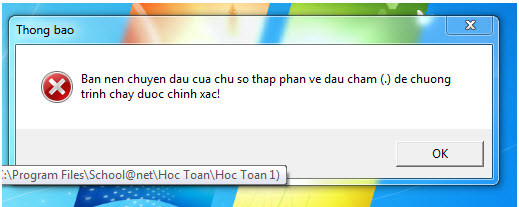
<p>Nếu gặp lỗi thay đổi dấu chấm và dấu phẩy phần mềm báo như sau:</p>

<p style="text-align:center"><img alt="" src="/images/2019/10/8248/b1_W7.jpg" style="height:207px; width:519px" /></p>

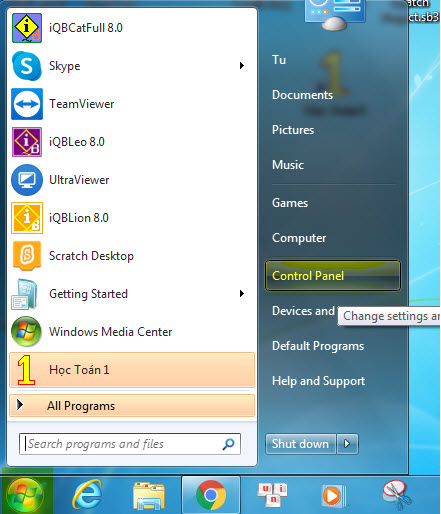
<p><span style="font-size:14px"><strong>1. Sửa lỗi dấu chấm, dấu phẩy trên Win 7:</strong></span></p>

<p>- Bước 1 vào nút Home chọn Control Panel</p>

<p style="text-align:center"><img alt="" src="/images/2019/10/8248/b2_W7.jpg" /></p>

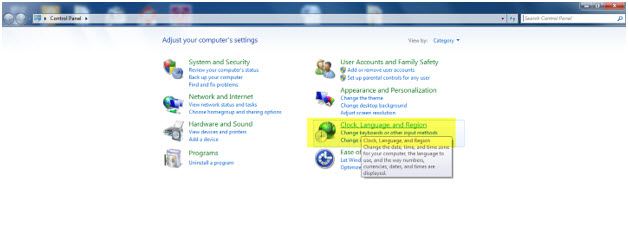
<p>- Bước 2:</p>

<p>Vào phần Clock, Language and Region.</p>

<p style="text-align:center"><img alt="" src="/images/2019/10/8248/b3_W7.jpg" /></p>

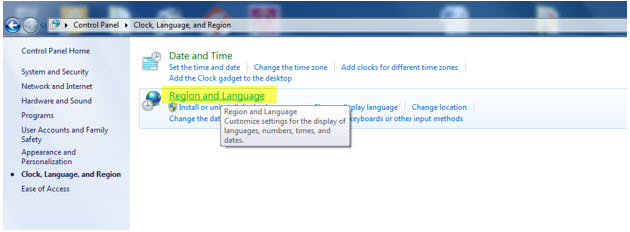
<p>- Bước 3 chọn</p>

<p>Region and Language</p>

<p style="text-align:center"><img alt="" src="/images/2019/10/8248/b4_W7.jpg" /></p>

<p>Bước 4</p>

<p>Thay đổi Language về ENGLISH (United States)</p>

<p style="text-align:center"><img alt="" src="/images/2019/10/8248/b5_W7.jpg" /></p>

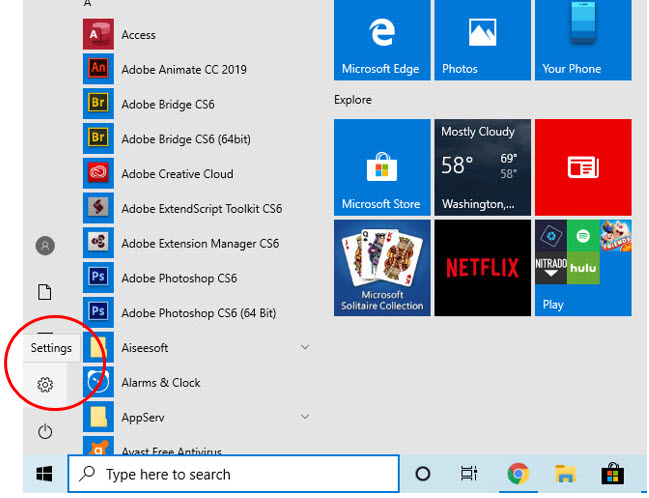
<p><strong>2. Sửa lỗi dấu chấm, dấu phẩy trên Win 10:</strong></p>

<p>- Bước 1: Nhấn Start chọn Settings</p>

<p style="text-align:center"><img alt="" src="/images/2019/10/8248/b1_W10.jpg" style="height:679px; width:646px" /></p>

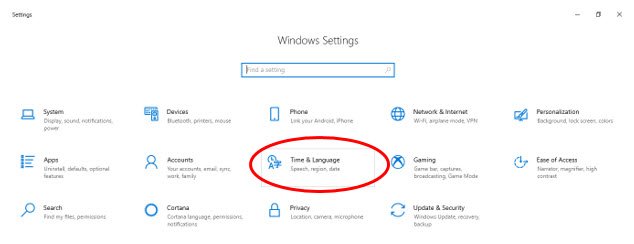
<p>- Bước 2: Chọn Times & Language</p>

<p style="text-align:center"><img alt="" src="/images/2019/10/8248/b2_W10.jpg" /></p>

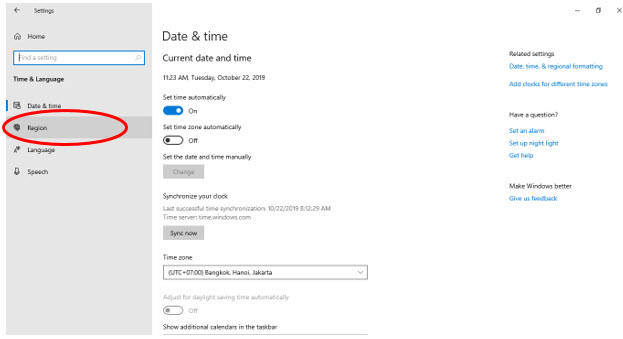
<p>- Bước 3: Chọn Region</p>

<p style="text-align:center"><img alt="" src="/images/2019/10/8248/b3_W10.jpg" /></p>

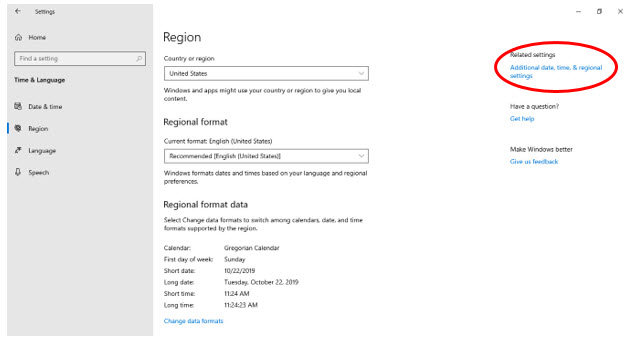
<p>- Bước 4: Chọn Additional date, time & regional settings</p>

<p style="text-align:center"><img alt="" src="/images/2019/10/8248/b4_W10.jpg" /></p>

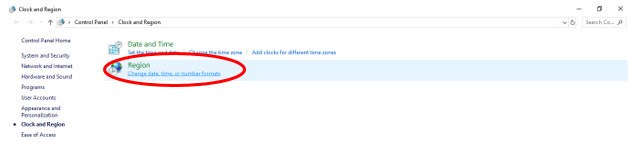
<p>- Bước 5: Chọn Region</p>

<p style="text-align:center"><img alt="" src="/images/2019/10/8248/b5_W10.jpg" /></p>

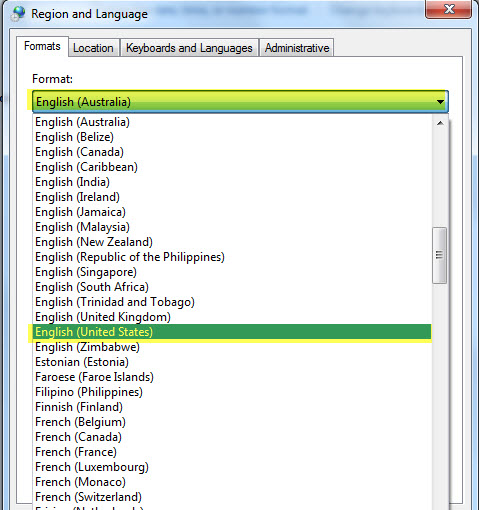
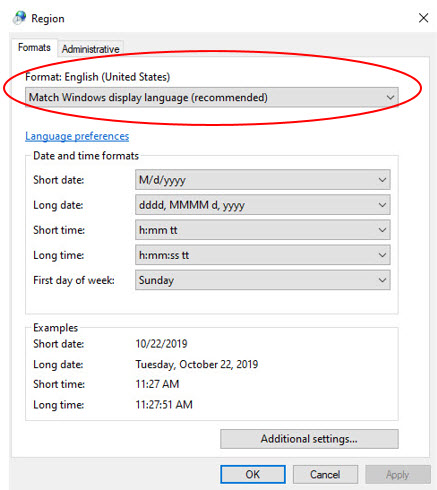
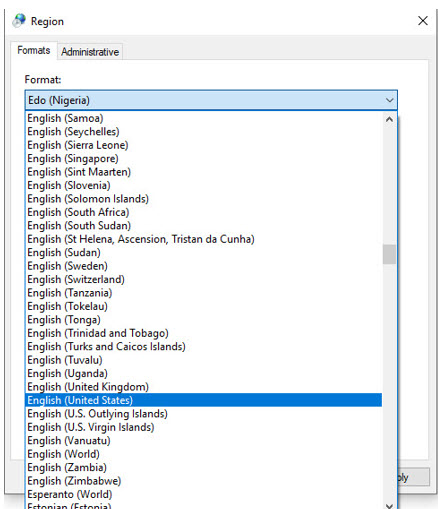
<p>- Bước 5: Chọn Format: English (Untied States)</p>

<p style="text-align:center"><img alt="" src="/images/2019/10/8248/b6_W10.jpg" /></p>

<p style="text-align:center"><img alt="" src="/images/2019/10/8248/b7_W10.jpg" /></p>

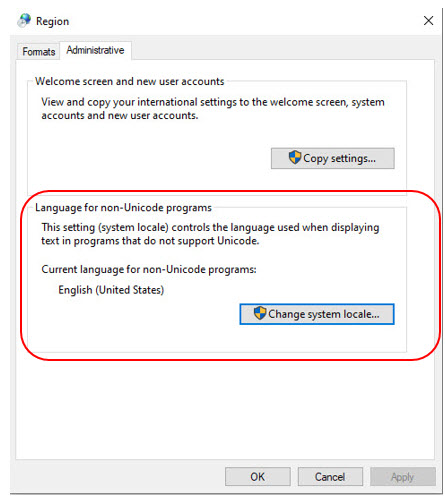
<p>- Chọn tab Administrative. Trong mục Language for non-Unicode programs, chọn English (Untied States)</p>

<p style="text-align:center"><img alt="" src="/images/2019/10/8248/b8_W10.jpg" /></p>
<br>
<i></i></td>
</tr>
</table>
<hr color="#DC0312" width="600">
<table border="0" cellpadding="0" cellspacing="0" width="600">
<tr>
<td align="center">URL của bài viết này::<a href="http://www.vnschool.net/modules.php?name=News&file=article&sid=8248">http://www.vnschool.net/modules.php?name=News&amp;file=article&amp;sid=8248</a></td>
</tr>
</table>
<hr color="#4D5764" width="600">
<table border="0" cellpadding="0" cellspacing="0" width="600">
<tr>
<td><font size="2">&copy; </font> <a href="http://www.vnschool.net"><font size="2">Cong ty Cong Nghe Tin hoc Nha truong</font></a></td>
<td align="right"><font size="2">contact: </font> <a href="mailto:sales@schoolnet.vn"><font size="2">sales@schoolnet.vn</font></a></td>
</tr>
</table>
</center>
</body>
</html>