| Cong ty Cong Nghe Tin hoc Nha truong | http://www.vnschool.net |
| Thao tác 4. Tìm kiếm và đánh giá câu hỏi 02/08/2013
- Tiến hành rà soát và đánh giá từng câu hỏi trong CSDL. Thông qua các đánh giá này, người quản trị có thể có các thông số cụ thể liên quan đến đánh giá từng câu hoặc toàn bộ CSDL ngân hàng câu hỏi. - Chức năng tìm kiếm câu hỏi nâng cao với rất nhiều tiêu chí mở rộng. Để thực hiện sử dụng thực đơn: Công cụ --> Tìm kiếm và đánh giá câu hỏi.
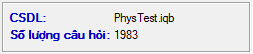
Màn hình chính của lệnh có dạng như hình dưới đây. 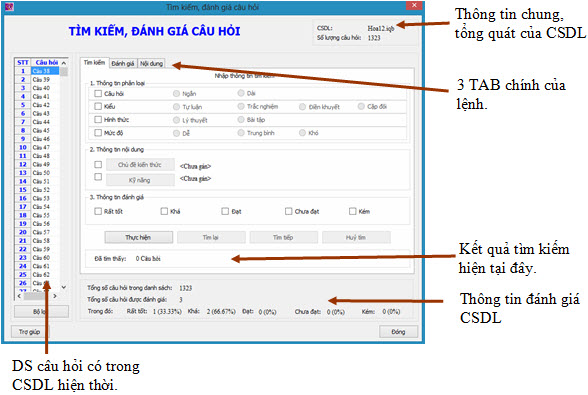 Trên cửa sổ chính của lệnh chúng ta nhìn thấy: - Góc phải trên ghi thông tin ngắn của CSDL hiện thời bao gồm Tên tệp CSDL và tổng số câu hỏi hiện có trong CSDL này.
- Khung trái của màn hình là DS các câu hỏi hiện có trong CSDL. Có thể dùng nút lệnh Bộ lọcphia dưới DS để hạn chế lại DS câu hỏi hiện tại khung này. - Khung phải phía dưới là một thống kê ngắn tình trạng đánh giá câu hỏi trong CSDL hiện thời.
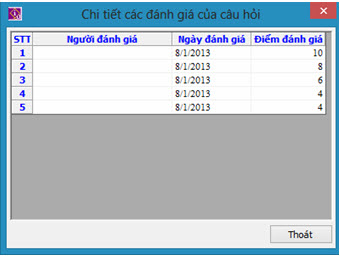
- Khung chính giữa màn hình là khu vực thực hiện các chức năng chính của lệnh. Có 3 TAB thông tin chức năng chính bao gồm: Tìm kiếm, Đánh giá và Nội dung. 1. Chức năng Tìm kiếm Lệnh này cho phép tìm kiếm trong phạm vi CSDL hiện thời (bộ lọc hiện thời) các câu hỏi thỏa mãn các điều kiện, tiêu chí đa dạng khác nhau. 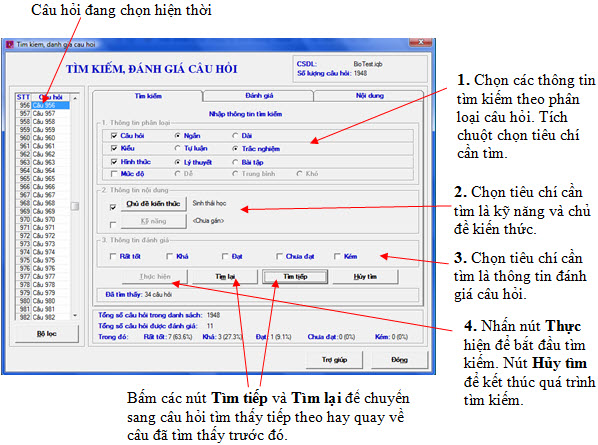 Sau khi chọn các tiêu chí tìm kiếm trong khung cửa sổ chính, nháy nút Thực hiện để bắt đầu quá trình tìm kiếm. Nếu không tìm thấy kết quả, phần mềm sẽ đưa ra một thông báo. Nếu tìm thấy, phần mềm sẽ tự động chuyển tới câu hỏi đầu tiên trong danh sách. Có thể dùng các nút lệnh Tìm tiếp hoặc Tìm lại để chuyển đến các câu hỏi tiếp theo hoặc quay lại. Trong quá trình tìm kiếm chọn các TAB Đánh giá hoặc Nội dung để nhập thông tin đánh giá hoặc xem nội dung câu hỏi này. Nháy nút Hủy tìmđể kết thúc quá trình tìm kiếm. 2. Đánh giá câu hỏi Cửa sổ này cho phép cho phép người dùng xem và nhập trực tiếp các đánh giá cho từng câu hỏi. Điểm đánh giá câu hỏi là điểm nguyên có giá trị từ 0 đến 10. Một câu hỏi có thể có nhiều điểm đánh giá. Phần mềm sẽ luôn tổng hợp và tính ra giá trị trung bình điểm đánh giá cho câu hỏi này. Màn hình đánh giá câu hỏi có dạng như hình dưới đây. 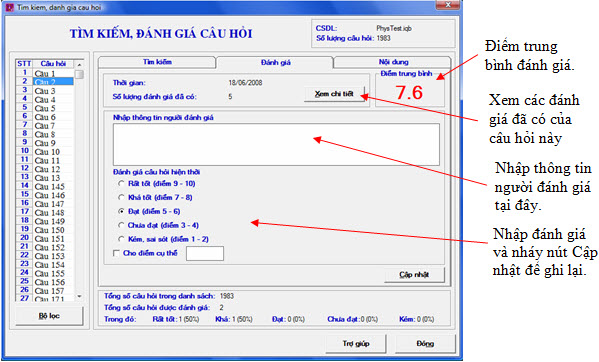 Cách nhập đánh giá câu hỏi: - Nhập thông tin người đánh giá tại khung chính giữa. Thông tin này sẽ không cần nhập lại cho các đánh giá câu hỏi khác. - Nhập đánh giá theo các mức hoặc theo điểm cụ thể. - Nhấn nút Cập nhật để lưu lại điểm đánh giá. Nút Xem chi tiếtdùng để xem toàn bộ các đánh giá của câu hỏi hiện thời. Cửa sổ xem các đánh giá này có dạng sau:
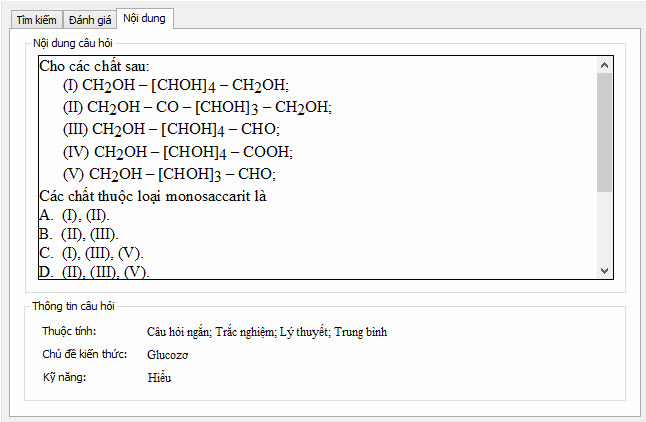
Nháy nút Thoát để đóng cửa sổ này. 3. Xem nội dung câu hỏi TAB Nội dung dùng để xem nội dung chi tiết của câu hỏi đang chọn trong danh sách bên trái.
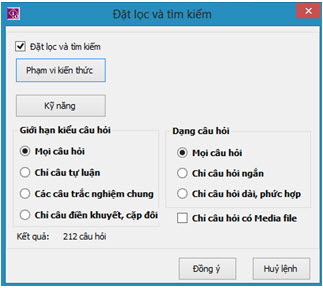
4. Đặt bộ lọc cho danh sách câu hỏi Khi lần đầu tiên thực hiện chức năng này, danh sách bên trái sẽ là toàn bộ câu hỏi hiện có trong CSDL. Chúng ta có thể hạn chế danh sách này bằng cách thiết lập 1 bộ lọc. Nháy nút Bộ lọc phía dưới danh sách. Cửa sổ đặt lọc như sau xuất hiện.
Trong cửa sổ trên thực hiện: - Nháy chuột check Đặt lọc và tìm kiếm. - Lần lượt nháy các nút Phạm vi kiến thức và Kỹ năng để đặt lọc cho kiến thức và kỹ năng của bộ lọc. - Đặt lọc phạm vi kiến thức trong cửa sổ dạng sau:
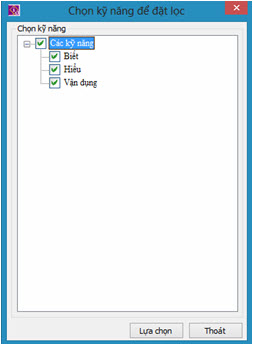
- Đặt lọc kỹ năng trong cửa sổ dạng sau:
- Nháy chọn giới hạn dạng và kiểu câu hỏi. - Nháy nút Đồng ý để thực hiện chức năng đặt bộ lọc. Bùi Việt Hà, Công ty Công nghệ Tin học Nhà trường |
 Tìm kiếm và đánh giá câu hỏi là chức năng quan trọng có trong phần mềm iQB Leo. Chức năng này dành cho những người quản trị CSDL ngân hàng câu hỏi mức Nhà trường, Phòng hoặc Sở. Với tính năng mới này, người quản trị CSDL có thể thực hiện các công việc sau: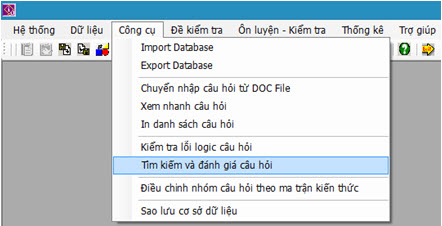


| URL của bài viết này::http://www.vnschool.net/modules.php?name=News&file=article&sid=7238 |
| © Cong ty Cong Nghe Tin hoc Nha truong | contact: sales@schoolnet.vn |