| Cong ty Cong Nghe Tin hoc Nha truong | http://www.vnschool.net |
| Giới thiệu chức năng Quản lý thời khóa biểu Giáo viên của phần mềm Quản lý Thời khóa biểu TKB Management Viewer 9.0 05/09/2012 Bùi Việt Hà, Công ty Công nghệ Tin học Nhà trường
Đây là phần mềm đầu tiên của Việt Nam có các chức năng tích hợp liên kết và quản lý các sự kiện trong nhà trường có liên quan đến thời gian và thời khóa biểu của toàn trường. Phần mềm này được thiết kế hướng đến đối tượng là Hiệu trưởng, Hiệu phó và BGH nhà trường muốn trực tiếp theo rõi và quản lý các hoạt động hàng ngày trong nhà trường thông qua thời khóa biểu. Phần mềm có 4 chức năng quản lý chính được thể hiện bằng 4 lệnh VIEW, các lệnh này được kích hoạt bởi các nút lệnh sau trên thanh công cụ VIEW của phần mềm.
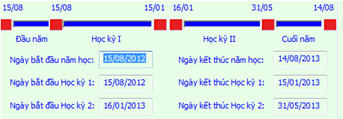
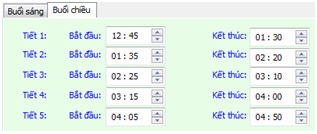
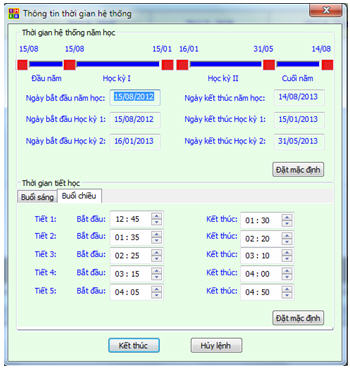
Bài viết này sẽ trình bày về chức năng quản lý thứ tư (cuối cùng): Quản lý Giáo viên theo thời khóa biểu của phần mềm, đây là chức năng quan trọng nhất của phần mềm TKB Management Viewer. Chức năng này cho phép Hiệu trưởng quan sát và quản lý các Giáo viêntoàn trường theo từng tiết học. Trước mặt người quản lý là một thời khóa biểu các giáo viên trong nhà trường, tuy nhiên ẩn bên dưới các tiết học là các thông tin, sự kiện có liên quan đến từng lớp, giáo viên hay môn học của nhà trường. Như vậy chức năng này cùng với 3 chức năng quản lý thời khóa biểu quan trọng khác của phần mềm (quản lý thời gia biểu tuần theo từng ngày, quản lý thời gian biểu tuần theo từng tiết, quản lý các lớp học theo thời khóa biểu) sẽ tạo thành một bộ công cụ hoàn chỉnh quản lý toàn bộ hoạt động học và dạy trong nhà trường. Một đặc điểm quan trọng của các chức năng Quản lý này là tính năng tích hợp chặt chẽ với thời gian thực của thực tế và hiện trạng thời khóa biểu trong nhà trường. Đây là tính năng xuyên suốt của phần mềm TKB Management Viewer 9.0không chỉ trong lệnh này. Trong phần mềm sẽ lưu trữ một bộ các thông số thời gian hệ thống dùng để điều khiển các hoạt động của toàn trường theo thời gian. Hệ thống thời gian này bao gồm: - Các mốc thời gian chính trong năm học. Các mốc này bao gồm: Thời gian bắt đầu năm học; Thời gian bắt đầu và kết thúc Học kỳ I; Thời gian bắt đầu và kết thúc Học kỳ II; Thời gian kết thúc năm học. - Thời gian biểu học tập trong ngày. Thời gian biểu trong ngày sẽ là các mốc thời gian cụ thể cho các tiết học sáng và chiều. Thời gian biểu trong ngày bao gồm các mốc bắt đầu và kết thúc các tiết học trong ngày. Người dùng có thể bất cứ lúc nào có thể điều chỉnh các thông số thời gian trên bằng cách thực hiện lệnh Thiết lập thời gian hệ thống. Việc nhập, điều chính các thông số thời gian được thực hiện trong màn hình sau: Nhập, điều chỉnh xong thì nháy nút Kết thúc. I. Giới thiệu giao diện màn hình của chức năng Quản lý thời khóa biểu Giáo viênNháy nút lệnh Giao diện màn hình có khuôn dạng tương tự như hình dưới đây.
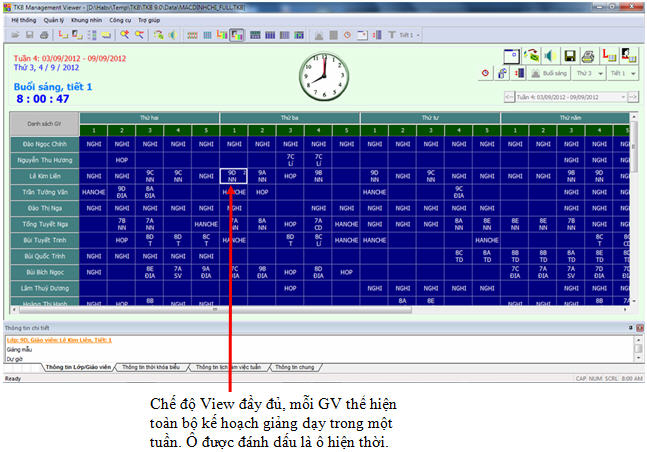
Chúng ta dễ dàng thấy khuôn dạng giao diện của chức năng này tương tự như chức năng Quản lý các lớp học theo thời khóa biểu. Phía trên là Khung điều khiển View, tại đây thể hiện các thông tin thời gian hệ thống và các nút lệnh điều khiển chính của chức năng này. Chính giữa màn hình là Khung thông tin Giáo viên được thể hiện theo từng tiết học của thời khóa biểu. Tại đây người quản lý nhà trường có thể xem thông tin của từng giáo viên, thực hiện các thao tác nạp, xem các thông tin, sự kiện liên quan đến các giáo viên này. Đây là màn hình chính của phần mềm. Phía dưới là các khung thông tin khác trong nhà trường. Tại đây thể hiện 4 loại thông tin sau đây: - Thông tin Lớp – Giáo viên: Liệt kê các thông tin chi tiết của ô thời khóa biểu hiện thời. - Thông tin thời khóa biểu: Liệt kê các thông tin của thời gian biểu nhà trường tương ứng với tiết học hiện thời. - Thông tin lịch làm việc tuần: Liệt kê các thông tin chung trong thời gian biểu Tuần của nhà trường trong buổi học hiện thời. - Thông tin chung: Hiển thị các thông tin chung của nhà trường trong tuần hiện thời. Trong giao diện trên, mỗi GV thể hiện trên màn hình trong một ô của một tiết học. Ô được đánh dấu gọi là ô thời khóa biểu hiện thời. Đó là giao diện ngắn gọn của chức năng này. Hình ảnh dưới đây mô tả giao diện đầy đủ của chức năng này trong đó mỗi GV sẽ thể hiện đầy đủ toàn bộ thời khóa biểu trong tuần hiện thời.
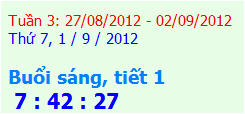
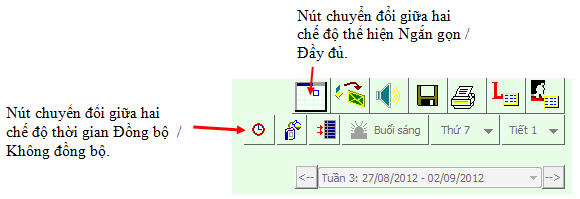
Có 2 chế độ thể hiện thời gian như sau: 1. Chế độ đồng bộ thời gian. Đây là chế độ trong đó giao diện màn hình luôn thể hiện đồng bộ với thời gian hiện thời của hệ thống. Chế độ giúp người quản lý luôn có thể theo rõi, giám sát các giáo viên trong nhà trường theo thời gian thực. Ô làm việc hiện thời luôn chỉ vào tiết học của thời gian hiện thời. Trong chế độ đồng bộ thời gian, thông tin thời gian buổi học, tiết học luôn thể hiện trên màn hình. 2. Chế độ không đồng bộ thời gian. Trong chế độ này người dùng có thể xem và dịch chuyển thời gian theo tuần, ngày, tiết không phụ thuộc vào thời gian thực hệ thống. Trong chế độ không đồng bộ thời gian, nháy chuột lên đồng hồ hệ thống sẽ lập tức chuyển nhanh về tiết học, ngày và tuần của thời gian hệ thống. Chú ý các nút lệnh sau trên thanh công cụ tại Khung điều khiển View có nhiệm vụ chuyển đổi giữa hai chế độ xem ngắn gọn / đầy đủ và hai chế độ đồng bộ / khôngđồng bộ.
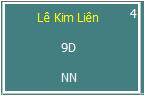
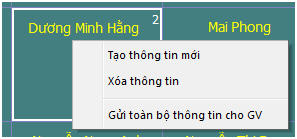
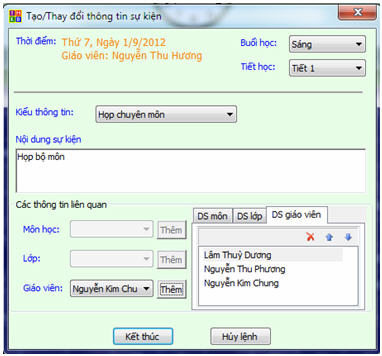
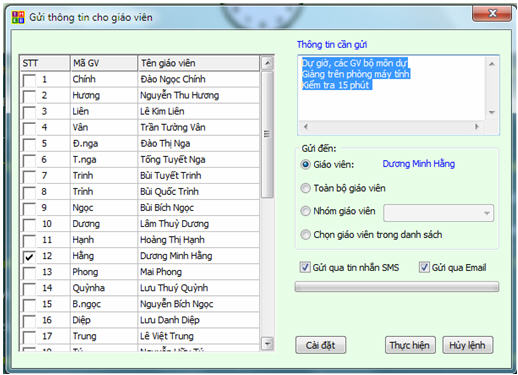
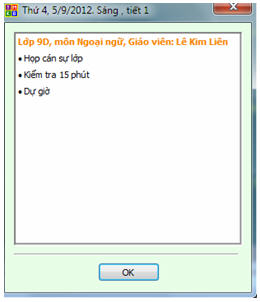
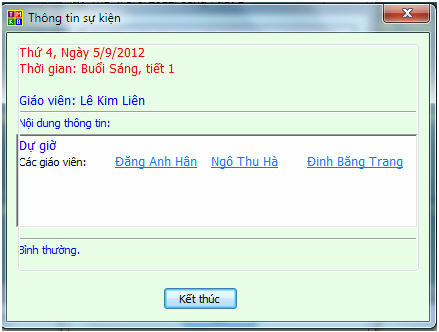
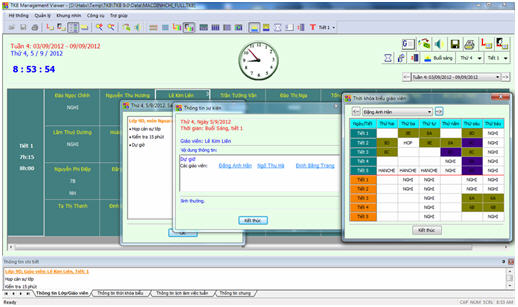
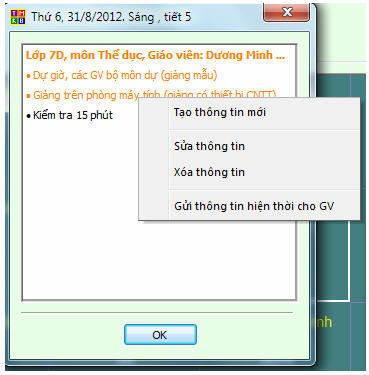
Trên các ô thời khóa biểu giáoviên, ngoài các thông tin thông thường như lớp học, môn học, chúng ta còn nhìn thấy tại góc phải trên của ô có 1 số, đó chính là số các thông tin, sự kiện liên quan đến tiết học hiện thời của giáo viên này II. Các thao tác trên ô dữ liệu thời khóa biểu giáo viên2.1. Thao tác nhanh trên ô thời khóa biểu giáo viênĐể thực hiện nhanh thao tác tạo thông tin hoặc gửi thông tin trên ô đến GV hãy nháy chuột phải lên ô của giáo viên này. Xuất hiện bảng chọn bao gồm các lệnh như hình sau: Nháy chuột lên chức năng Tạo thông tin mới, hộp hội thoại tạo thông tin mới xuất hiện như hình dưới đây: - Nhập nội dung thông tin cụ thể tại vị trí Nội dung sự kiện. - Chọn kiểu thông tin. - Nhập các thông tin có liên quan như môn học, lớp hoặc giáo viên. Để nhập các thông tin này, nháy chọn TAB tương ứng (DS môn, DS lớp, DS giáo viên), sau đó chọn môn, lớp hoặc giáo viên từ danh sách bên cạnh, với mỗi lựa chọn nháy nút Thêm để đưa vào danh sách. - Sau khi nhập xong thông tin nháy nút Kết thúc. Muốn gửi toàn bộ thông tin từ ô hiện thời thì nháy chọn chức năng Gửi toàn bộ thông tin cho giáo viên. - Nhập thông tin cần gửi cho GV tại vị trí Thông tin cần gửi. - Chọn phạm vi giáo viên cần gửi. Mặc định phần mềm đã chọn 1 giáo viên hiện thời. - Chọn kiểu gửi thông tin qua email hoặc tin nhắn. - Nháy nút Thực hiện. 2.2. Xem thông tin chi tiết của ô thời khóa biểuĐể xem các thông tin chi tiết của một ô trên thời khóa biểu GV cần nháy đúp chuột lên ô này. Cửa sổ thông tin sau sẽ xuất hiện. Trên cửa sổ này chúng ta sẽ thấy hiện danh sách tất cả các thông tin sự kiện liên quan đến tiết học hiện thời của giáo viên này. Muốn xem kỹ hơn một thông tin cần nháy đúp chuột lên dòng chứa thông tin này. Trong cửa sổ này sẽ hiện thêm các thông tin có liên quan đến các lớp hoặc giáo viên khác. Nháy chuột lên tên các giáo viên hoặc lớp học để xem tiếp thời khóa biểu cụ thể của giáo viên hoặc lớp học này. Hình trên cho ta thấy từ một thông tin trên một ô thời khóa biểu giáo viên có thể xem các thông tin có liên quan như thế nào. Muốn sửa đổi, điều chỉnh hoặc tạo thêm các sự kiện mới thì nháy chuột phải trong cửa sổ danh sách các sự kiện. Xuất hiện bảng chọn với các chức năng như hình sau: Đó là các chức năng: - Tạo thêm 1 thông tin sự kiện mới. - Sửa, điều chỉnh thông tin đang chọn. - Xóa thông tin đang chọn. - Gửi thông tin đang chọn đến các GV và lớp học trong nhà trường. 2.3. Các chức năng khácCác nút lệnh
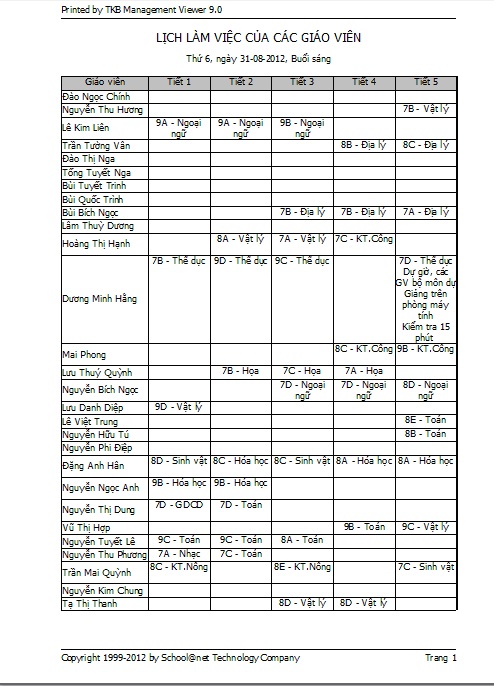
Nút Ví dụ chức năng đầu tiên “In toàn bộ thông tin giáo viên trong buổi học hiện thời” sẽ in ra toàn bộ thời khóa biểu các GV của buổi học hiện thời với các thông tin, sự kiện chi tiết tương ứng. Nút Các thao tác nhập thông tin trong hộp hội thoại này tương tự như đã trình bày ở phần trên. |
 Phiên bản mới của phần mềm Hỗ trợ xếp thời khóa biểu TKB 9.0 của Công ty Công nghệ Tin học Nhà trường được phát hành lần này sẽ có thêm một module, một phần mềm mới, đó là phần mềm Hỗ trợ Quản lý Thời khóa biểu TKB Management Viewer 9.0.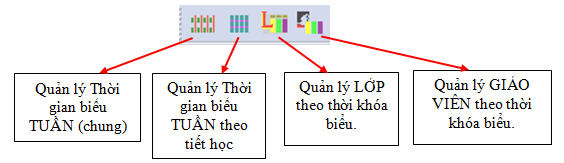
 trên thanh công cụ View để khởi động chức năng Quản ký thời khóa biểu Lớp học này.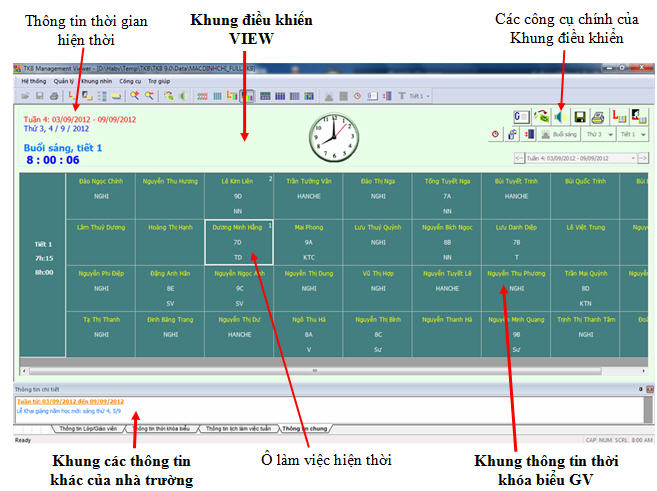

 có chức năng hiện các thời khóa biểu lớp, giáo viên ngay trên màn hình và luôn đồng bộ với ô hiện thời đang chọn của thời khóa biểu.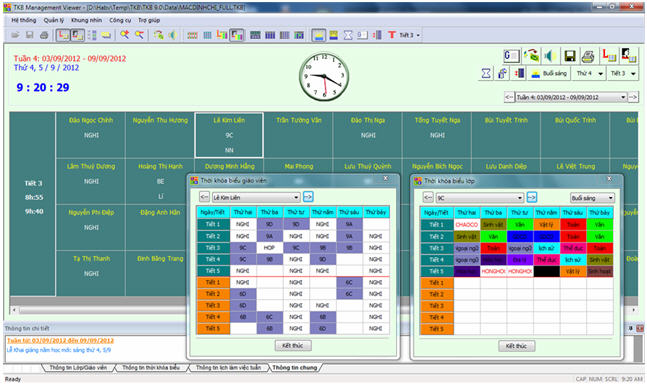
 có chức năng in các thông tin, sự kiện ra máy in. Giao diện của chức năng này như sau: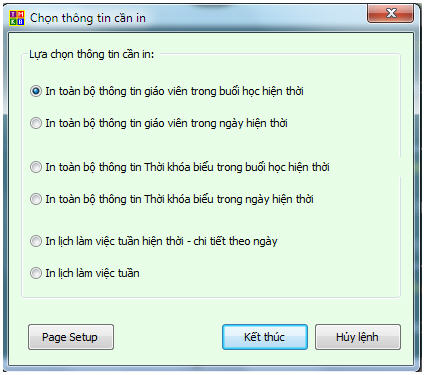
 có chức năng gửi thông tin, thông điệp đến từng giáo viên trong nhà trường. Giao diện của chức năng này như sau: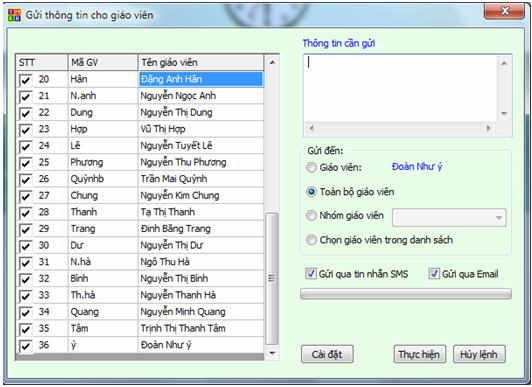
| URL của bài viết này::http://www.vnschool.net/modules.php?name=News&file=article&sid=6617 |
| © Cong ty Cong Nghe Tin hoc Nha truong | contact: sales@schoolnet.vn |