| Cong ty Cong Nghe Tin hoc Nha truong | http://www.vnschool.net |
| Mô tả FORM Tập viết 16/05/2011
Tập viết đúng và chính xác chữ Việt là một mảng kiến thức rất quan trọng trong toàn bộ chương trình SGK Tiếng Việt Tiểu học. Trong suốt 3 năm đầu tiên, các lớp 1, 2, 3, học sinh sẽ được trải qua các bài học thực hành tập viết từ đơn giản đến phức tạp. Form Tập viết được thiết kế nhằm mô phỏng chính xác qui trình tập viết chữ tiếng Việt đúng theo qui trình được dạy trong nhà trường.
Chức năng chính của Form này là thực hiện bài học mô phỏng tập viết trên màn hình. Với mỗi chữ, âm vần hoặc từ được mô phỏng, phần mềm hỗ trợ các tính năng như sau: - Mô phỏng chính xác quá trình viết hoàn chỉnh bắt đầu từ lúc đặt bút vào điểm đầu tiên cho đến khi hoàn thành công việc. Toàn bộ qui trình này bao gồm cả việc rê bút, lia bút đều được mô phỏng chính xác trên màn hình. - Trong quá trình mô phỏng phần mềm cho phép tạm dừng và tiếp tục bất cứ lúc nào, tính năng này giúp giáo viên dễ dàng hướng dẫn, giải thích cho học sinh trong quá trình dạy phần kiến thức này cho học sinh. - Phần mềm hỗ trợ việc mô phỏng trên 3 loại khung nền khác nhau: khung kẻ ngang trắng, khung kẻ ô vuông trắng và nền xanh ô vuông. - Phần mềm hỗ trợ mô phỏng viết chữ theo 2 kích thước chữ là 2 li và 1 li. - Phần mềm có nút điều khiển bật / tắt dòng chữ mờ hiện trên lưới. Tính năng này mô ta các bài học tập viết khác nhau trên lớp ví dụ phân biệt tô chữ và viết chữ. - Phần mềm cũng có nút điều khiển bật / tắt mẫu chữ trong quá trình mô phỏng tập viết.
Giáo viên có thể phóng to toàn màn hình một mô phỏng bằng cách nháy vào nút
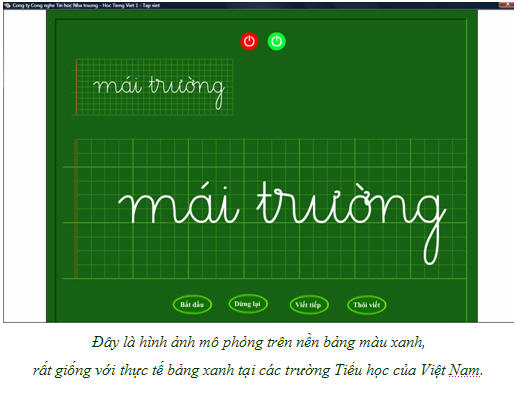
Nút Nút Các nút điều khiển mô phỏng có ý nghĩa như sau: Bắt đầu: bắt đầu tiến hành mô phỏng từ đầu. Dừng lại: tạm dừng việc mô phỏng. Giáo viên sử dụng chức năng này để giải thích sâu hơn cho học sinh. Viết tiếp: thực hiện tiếp theo công việc đã dừng lại bởi nút Dừng lại. Thôi viết: Dừng lại và hiện toàn bộ chữ cần viết trên màn hình. Trong quá trình mô phỏng sẽ thấy hình ảnh một chiếc bút chì tô theo đúng chữ cần viết theo đúng thứ tự cần viết.
Khung lưới của màn hình mô phỏng có thể chọn theo nhiều kiểu: khung ngang, khung kẻ ô vuông và khung nền bảng màu xanh. Màn hình trên là hình ảnh mô phỏng chữ mái trường với khung kẻ ô vuông.
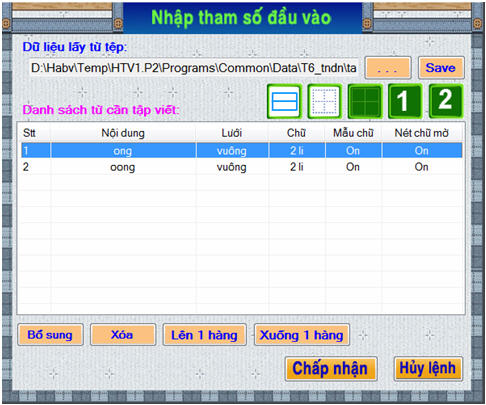
Trên màn hình là danh sách các từ cần mô phỏng tập viết của bài học hiện thời. Tệp dữ liệu ADF được nhập ngay tại dòng đầu tiên của cửa sổ này. Với mỗi từ cần mô phỏng có các thông số sau: nội dung, kiểu lưới (ngang, vuông, nền xanh), kích thước chữ (2 li, 1 li), mẫu chữ (On, Off) và nét chữ mờ (On, Off). Các nút lệnh ngay phía trên bảng này có ý nghĩa như sau:
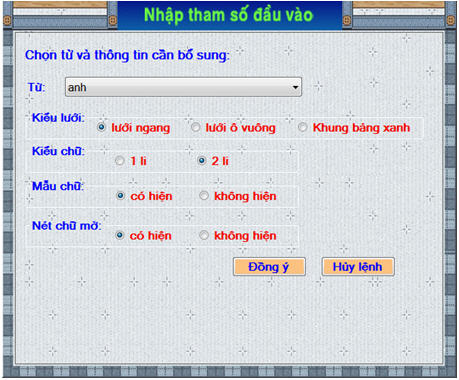
Trong cửa sổ nhập dữ liệu trên, giáo viên có thể thực hiện các thao tác sau: - Xóa hoặc thay đổi thứ tự học của các từ trong bài học. - Bổ sung thêm từ mới từ một danh sách từ có sẵn của phần mềm. - Thay đổi thông số thể hiện của mỗi từ bao gồm: kiểu khung lưới, kích thước chữ (1 li hay 2 li), hiện hay ẩn mẫu chữ và nét chữ mờ. - Thay đổi vị trí xuất hiện của các từ trong danh sách. Muốn thay đổi thông tin của một từ háy nháy đúp chuột lên dòng chứa từ này. Nháy nút Muốn xóa một từ trong danh sách thì nháy chuột chọn từ này sau đó nháy nút Cửa sổ thay đổi thông tin của một từ có dạng sau:
Các thông tin cho phép nhập và điều chỉnh như sau: - Chọn từ cần mô phỏng từ một danh sách các từ có sẵn tại vị trí Từ. - Chọn các thông tin tiếp theo như Kiểu lưới, Kiểu chữ, Mẫu chữ, Nét chữ mờ. Sau khi điều chỉnh xong nháy nút Đồng ý. |
 Bùi Việt Hà, Công ty Công nghệ Tin học Nhà trường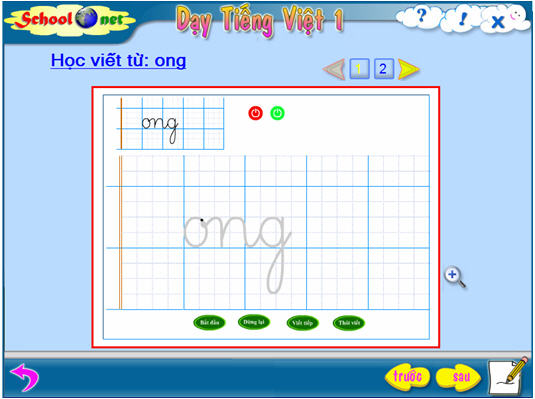
 . Hình ảnh mô phỏng một từ trên toàn màn hình sẽ có dạng như sau: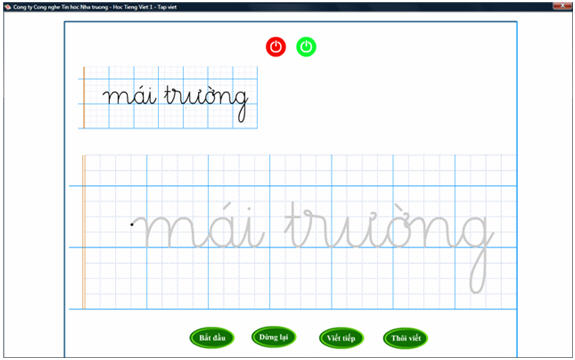
 dùng để làm ẩn / hiện dòng chữ mờ trên lưới.
  dùng để làm ẩn / hiện mẫu chữ phía trên màn hình.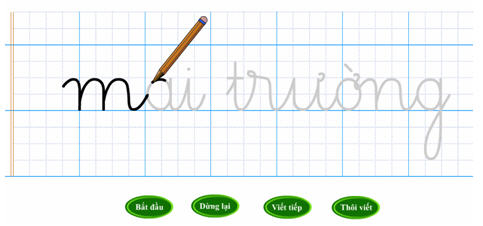

 đặt chế độ lưới ngang cho tất cả các chữ trong danh sách.
 đặt chế độ lưới ô vuông cho tất cả các chữ trong danh sách.
 đặt chế độ lưới nền xanh cho tất cả các chữ trong danh sách.
 đặt chế độ lưới kích thước 1 li cho tất cả các chữ trong danh sách.
 đặt chế độ lưới kích thước 2 li cho tất cả các chữ trong danh sách.
 để nạp thêm một từ mới vào danh sách trên.
 .
.
| URL của bài viết này::http://www.vnschool.net/modules.php?name=News&file=article&sid=5329 |
| © Cong ty Cong Nghe Tin hoc Nha truong | contact: sales@schoolnet.vn |