| Cong ty Cong Nghe Tin hoc Nha truong | http://www.vnschool.net |
| Mô tả chi tiết FORM Giải nghĩa từ mới trong phần mềm HỌC, DẠY tiếng Việt 05/05/2011
FORM giải nghĩa từ mới mô phỏng phần kiến thức học, giải nghĩa từ mới có trong tất cả các bài Tập đọc trong chương trình Tiếng Việt cấp Tiểu học. Đây là một FORM quan trọng trong mô hình bài giảng môn Tiếng Việt cấp Tiểu học.
- Cho phép nhập trực tiếp các từ mới cùng với giải nghĩa và tệp âm thanh phát âm đúng của các từ này. Các thông tin này được thể hiện trên màn hình như một bài học giải nghĩa các từ khó. - Cho phép tra cứu giải nghĩa của các từ này bằng từ điển Học sinh có sẵn trong phần mềm. Form này được dùng trong các bài học Tập đọc phần giải thích các từ mới, khó. Form này cũng có thể được dùng như một công cụ học, tra cứu từ điển trong các bài học khác của Tiếng Việt. Giao diện Form:
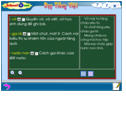
Cửa sổ chính bên trái là danh sách các từ mới cần giải nghĩa. Trong cửa sổ này hiện danh sách các từ và giải nghĩa trực tiếp các từ này. Bên trái là khung cửa sổ hiện đoạn văn bản chứa các từ này (có thể không có) hoặc là nơi thể hiện thông tin giải nghĩa bổ sung của các từ bên trái. Các nút Nút
Nút Nút - Hiển thị văn bản gốc có chứa các từ cần giải nghĩa (xem hình dưới). - Hiển thị giải nghĩa của các từ mới lấy từ thông tin từ điểm Học sinh.
Bây giờ sẽ mô tả các chức năng chính trong cửa sổ xem giải nghĩa từ của Form. Muốn nghe phát âm của các từ hãy nháy đúp chuột vào nút Muốn xem giải nghĩa các từ này trong từ điển Học sinh (có sẵn trong phần mềm) thì nháy đúp chuột vào nút
Khi một từ có giải nghĩa hiện tại khung bên phải thì nút giải nghĩa sẽ có dạng Chú ý: Form có 2 chế độ hiển thị thông tin từ mới: - Chế độ hiển thị tất cả các từ đồng thời trên màn hình. - Chế độ hiển thị từ từ trên màn hình. Nháy chuột lên 1 vị trí trống bất kỳ trong màn hình này để hiển thị từ tiếp theo. Nhập dữ liệu trực tiếp cho Form:
Dữ liệu nhập trực tiếp vào Form: - Chế độ hiển thị thông tin được nhập tại dòng đầu tiên của cửa sổ này: có 2 lựa chọn là Theo từng từ, dòng hoặc Toàn bộ. - Tên của ADF File được nhập tại dòng phía trên của cửa sổ nhập liệu. - Danh sách các từ mới được nhập tại vị trí giữa của cửa sổ màn hình. Muốn nhập mới nháy nút Thêm mới, sau đó nhập các thông tin của một từ mới bao gồm: Từ được nhập tại vị trí Từ mới, âm thanh của từ mới được nhập tại vị trí Tệp âm thanh (tệp này phải có sẵn), giải nghĩa của từ được nhập tại vị trí Giải nghĩa. Nhập xong một từ thì nháy nút Cập nhật. Danh sách từ mới hiện tại khung chính bên trái của màn hình. Nháy vào nút - Nháy nút Nhập đoạn văn bản gốc để nhập đoạn văn bản chứa các từ cần giải nghĩa. - Nháy nút Chấp nhận khi đã nhập xong danh sách từ đầu vào của Form. |
 Bùi Việt Hà, Công ty Công nghệ Tin học Nhà trường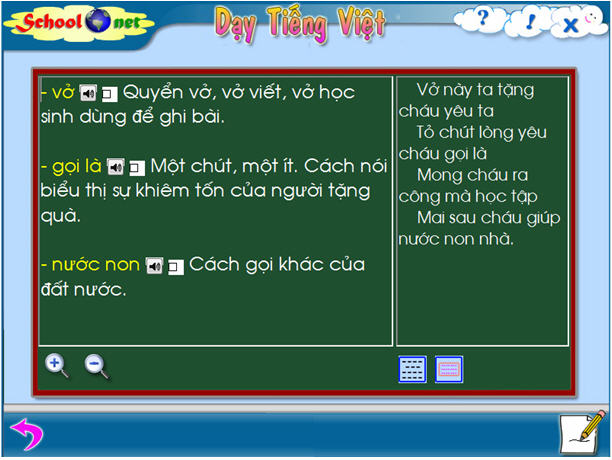
 ,
,  có tác dụng phóng to, thu nhỏ kích thước chữ trên màn hình.
 dùng để ẩn cửa sổ bên phải. Khi đó cửa sổ chính của Form có dạng như hình sau: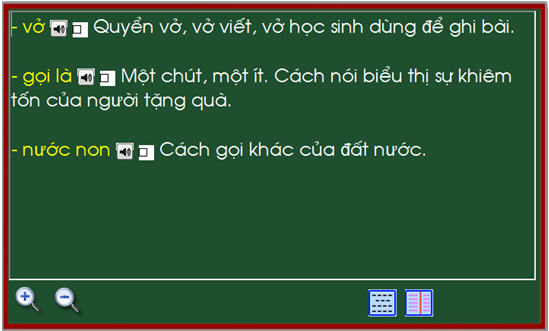
 dùng để hiện lại khung cửa sổ bên phải.
 dùng để chuyển đổi giữa 2 chế độ hiển thị tại khung cửa sổ bên phải: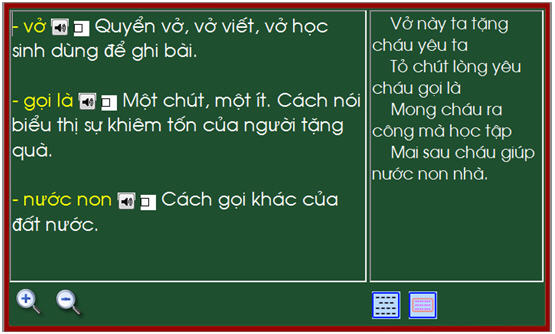
 bên cạnh từ.
 . Giải nghĩa của từ này sẽ hiện tại khung cửa sổ bên phải.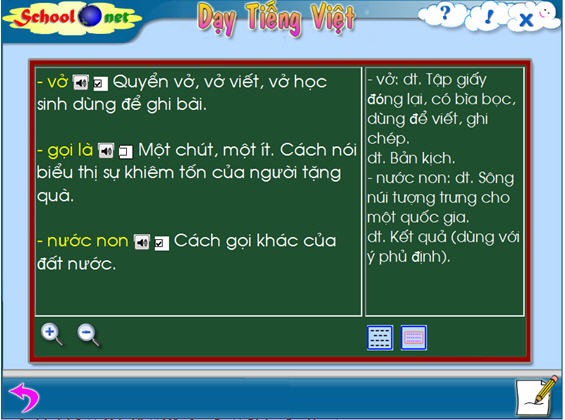
 . Nháy đúp chuột lên nút này sẽ làm tắt / hiển thị giải nghĩa này.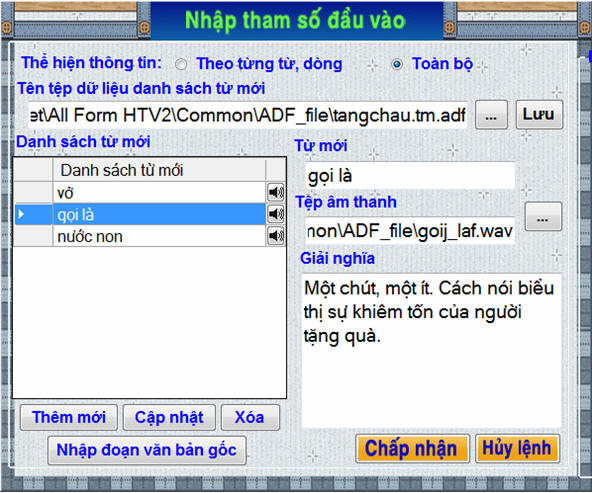
 để kiểm tra âm thanh của từ này.
| URL của bài viết này::http://www.vnschool.net/modules.php?name=News&file=article&sid=5291 |
| © Cong ty Cong Nghe Tin hoc Nha truong | contact: sales@schoolnet.vn |