Phần 1: Autograph là gì ?
I. Autograph có thể được dùng với mục đích gì?
Autograph là phần mềm hỗ trợ học tập và giảng dạy Toán do một nhóm các giáo viên và chuyên gia tin học Anh quốc thiết lập từ năm 2000. Phần mềm này đã được rất nhiều giải thưởng là phần mềm dùng trong nhà trường tốt nhất tại nước Anh và nhiều quốc gia EU khác. Phiên bản Autograph 3.0 được công ty này mới đưa ra cuối năm 2006, đầu năm 2007 là một phát triển mang tính đột phá của phần mềm.
Autograph được thiết kế chuyên dụng cho giáo viên giảng dạy môn Toán trên lớp học kết hợp với máy chiếu (projector). Phần mềm hỗ trợ giảng dạy môn Toán phần Đại số (đặc biệt là đồ thị và hình học giải tích trên mặt phẳng và không gian), Xác suất thống kê, bao phủ hầu hết các module kiến thức môn Toán từ các khối lớp THCS đến THPT và các năm đầu của chương trình đại học. Các đặc điểm nổi bật nhất của phần mềm là:
- Khả năng thể hiện các đồ thị hàm số đẹp với nhiều tuỳ biến động cho các tham số.
- Có khả năng tạo các hiệu ứng animation tự động hoặc bằng tay ngay trên màn hình rất sinh động.
- Thực hiện được hầu hết các tính toán tự động với đồ thị hàm số như tiếp tuyến, tiệm cận, giao cắt, tích phân, đạo hàm.
- Trên mặt phẳng (hoặc không gian) tọa độ có thể thực hiện được rất nhiều các thao tác hình học như tạo điểm, đường tròn, vector, đa giác, các phép biến đổi trên các đối tượng hình học này.
- Khả năng cho phép người dùng (giáo viên) vẽ (viết) trực tiếp trên màn hình tương tự như đang làm việc với một bảng đen trong lớp học.
Tất cả các chức năng trên đã tạo cho Autograph trở thành một công cụ lý tưởng cho việc giảng dạy môn Toán trên lớp học. Với phần mềm này các tiết học và dạy Toán trên lớp sẽ trở nên sinh động, đẹp mắt, chính xác.
Một điều nữa cần nhắc lại và nhấn mạnh là Autograph là phần mềm được thiết kế chuyên dụng dành cho giáo viên giảng dạy môn Toán trên lớp học. Điều này tạo nên sự khác biệt so với hầu hết các phần mềm tương tự khác ở chỗ: các phần mềm tương tự khác đều được thiết kế cho người sử dụng vừa là giáo viên vừa là học sinh.
II. Màn hình Autograph
Autograph có 3 chế độ làm việc chính: 1D (dành cho các mô hình bài toán thống kê), 2D (đồ thị trên mặt phẳng) và 3D (đồ thị trong không gian 3 chiều). Trong bài viết này tôi sẽ chỉ trình bày các chức năng chính của màn hình 2D. Đây sẽ là chế độ làm việc hay được dùng nhất của phần mềm vì nó phù hợp với chương trình môn Toán Đại số trong nhà trường phổ thông Việt Nam.
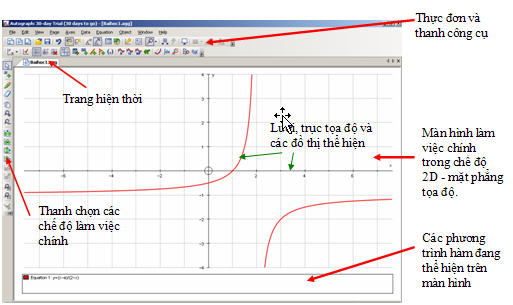
Màn hình Autograph được chia thành các vùng làm việc chính sau:
1. Vùng thực đơn và thanh công cụ chính
Đây là vùng chứa các lệnh chính của phần mềm hoàn toàn tương tự như các phần mềm bất kỳ khác trong môi trường Windows. Hầu hết các lệnh chính của phần mềm đều được thực hiện từ hệ thống các lệnh có trên thực đơn và thanh công cụ này.
Phần mềm có 5 thanh công cụ chính sau:
Main – thanh công cụ các lệnh chung và thường dùng của phần mềm.
Modes – thanh công cụ bao gồm các công cụ chỉ ra các chế độ làm việc chính trên các đối tượng toán học của phần mềm.
1D: các công cụ làm việc với các trang dữ liệu kiểu 1D (dữ liệu bảng thống kê).
2D: các công cụ làm việc với trang dữ liệu 2D.
3D: các công cụ làm việc với trang dữ liệu 3D.
2. Trang làm việc chính
Mỗi trang (hay tệp) làm việc chính được thể hiện trên khung chính của phần mềm. Phần mềm cho phép mở và làm việc với cùng một lúc nhiều trang làm việc. Như vậy mỗi trang làm việc tương ứng với một tệp (*.agg). Bạn hãy chú ý đến vùng các nằm bên trái phía trên của trang làm việc. Tại vùng này sẽ chỉ rõ các trang làm việc hiện đang có trong bộ nhớ.

Mỗi trang làm việc chỉ có thể là một trong 3 dạng: 1D, 2D hoặc 3D. Trên thực đơn File bạn sẽ thấy 3 lệnh New ứng với 3 kiểu tạo trang khác nhau của phần mềm.
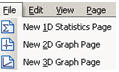
Trong bài viết này tôi sẽ chỉ mô tả các chức năng làm việc chính của trang 2D, trang thể hiện các phương trình và đồ thị trên mặt phẳng.
3. Các chế độ và công cụ làm việc
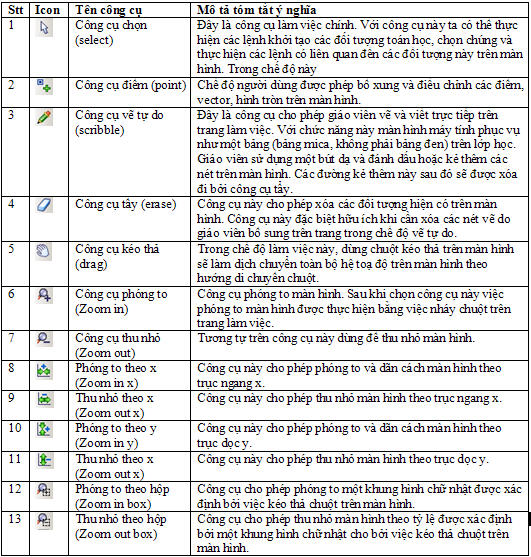
Các chế độ và công cụ làm việc chính nằm trong thanh công cụ Modes. Có thể mô tả ngắn gọn các công cụ chính của phần mềm trong bảng sau, chú ý rằng các chế độ làm việc này được thực hiện trên tất cả các kiểu trang làm việc của Autograph.
III. Thực hiện một ví dụ minh họa
Trước khi đi vào chi tiết các tính năng mạnh của phần mềm này chúng ta hãy cùng nhau thực hiện một ví dụ minh họa cụ thể.
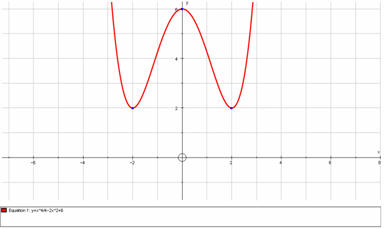
Ví dụ: Khảo sát các điểm cực trị của hàm số y = x^4/4 – 2x^2 +6
- Thực hiện lệnh File --> New 2D Graph Page hoặc nhấn nút  trên thanh công cụ chính của phần mềm. Ta thấy xuất hiện một trang trống với hệ tọa độ vuông góc xuất hiện trên màn hình. Nếu thấy lưới toạ độ chưa vuông thì hãy nhấn nút trên thanh công cụ chính của phần mềm. Ta thấy xuất hiện một trang trống với hệ tọa độ vuông góc xuất hiện trên màn hình. Nếu thấy lưới toạ độ chưa vuông thì hãy nhấn nút để phần mềm tự động điều chỉnh thành hệ tọa độ thực sự vuông góc trên màn hình. để phần mềm tự động điều chỉnh thành hệ tọa độ thực sự vuông góc trên màn hình.
- Nháy chuột tại nút lệnh  trên thanh công cụ để vào cửa sổ nhập một phương trình hàm số mới (cửa sổ Edit Equation). trên thanh công cụ để vào cửa sổ nhập một phương trình hàm số mới (cửa sổ Edit Equation).
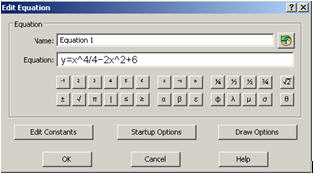
Tại vị trí Equation nhập dữ liệu hàm số như hình trên. Nhập xong nhấn nút OK để đóng hộp nhập liệu.
Chú ý: Autograph có khả năng tự hiểu cách nhập liệu nhanh của người dùng. Thay vì cần gõ chính xác 2*x^2 thì chỉ cần gõ 2x^2. Cũng có thể sử dụng các nút ký tự đặc biệt ngay trong cửa sổ nhập liệu trên để nhập các số lũy thừa hoặc bảng chữ cái Hy lạp.
- Ta sẽ thấy xuất hiện ngay đồ thị hàm số này trên màn hình. Muốn tô đậm đường kẻ hãy dùng chuột nhấn chọn đồ thị, sau đó nhấn nút (kiểu đường) trên thanh công cụ, chọn kiểu đường cần thể hiện của đồ thị. Ta nhận đường hình ảnh tương tự dưới đây mô tả đồ thị hàm số này.
- Bây giờ ta sẽ tính các hàm f’(x) và f’’(x) bằng cách sau:
Dùng chuột nháy chọn đồ thị, nháy chuột lên nút lệnh trên thanh công cụ hay tương đương với lệnh Equation --> Create --> Gradient Function... trên thanh công cụ hay tương đương với lệnh Equation --> Create --> Gradient Function...
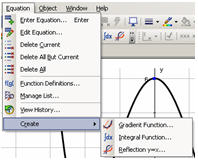
Cửa sổ dạng sau xuất hiện.
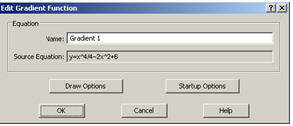
Nhấn nút OK. Ta sẽ thấy xuất hiện đồ thị của hàm f’(x) trên màn hình.
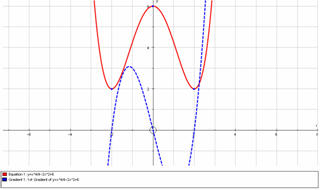
Tương tự như đã thực hiện với hàm ban đầu, bây giờ ta sẽ thực hiện việc tạo đạo hàm bậc hai f’’(x) trên màn hình như sau:
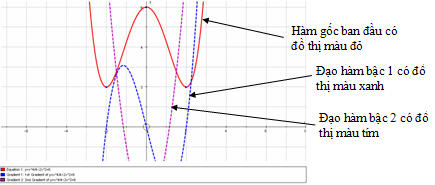
Từ đồ thị trên giáo viên dễ dàng chỉ ra:
+ Đồ thị đạo hàm f’(x) cắt trục hoành tại 3 điểm có tọa độ là -2, 0 và 2. Như vậy hàm số có thể có maximum là 3 điểm cực trị.
+ Tại các điểm x=-2 và x=2 ta thấy ngay trên màn hình f’’ đạt các giá trị > 0 vậy tại hai điểm này hàm số ban đầu đạt giá trị cực tiểu.
+ Tại điểm x = 0, hàm f’’(x) đạt giá trị < 0 vậy hàm số gốc đạt giá trị cực đại tại điểm này.
- Bây giờ ta sẽ định nghĩa lại hàm số ban đầu bằng cách đưa vào các tham số. Hàm được định nghĩa lại như sau:
y = ax^4 – bx^2 + c
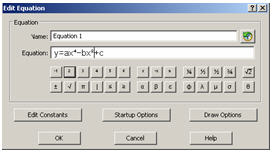
Trong cửa sổ trên nháy nút Edit Constants và điều chỉnh các hệ số a, b, c theo hình dưới đây:
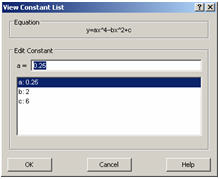
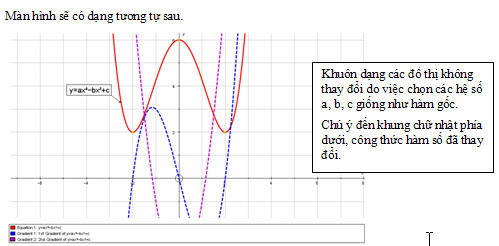
Nhấn nút OK. Kết quả của việc sửa này được thể hiện như sau trên màn hình. Do các hệ số a, b, c đã được chọn đúng như hàm gốc nên chúng ta thấy các đồ thị không hề thay đổi trên màn hình.
- Bây giờ chúng ta sẽ bổ sung các dòng chữ mô tả đồ thị trên màn hình. Nháy chuột nhẹ trên đồ thị của hàm số gốc để chọn đồ thị này, sau đó nháy chuột phải (sẽ xuất hiện một thực đơn lớn) và chọn lệnh Text Box. Xuất hiện cửa sổ lệnh nhập dòng chữ (nhãn) cho đồ thị này.
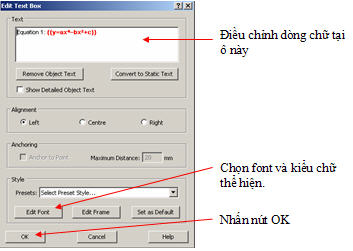
Màn hình sẽ có dạng tương tự sau.
- Bây giờ chúng ta cùng thực hiện chức năng “dynamic classroom” hay “lớp học di động” của phần mềm. Đó là khả năng
Nháy nút trên thanh công cụ. Hộp hội thoại Constant Controller xuất hiện như hình dưới đây. Đây là hộp hội thoại có chức năng điều chỉnh động các tham số có trên trang, biến đổi chúng trực tiếp và các đồ thị thể hiện trên màn hình sẽ biến đổi động theo. trên thanh công cụ. Hộp hội thoại Constant Controller xuất hiện như hình dưới đây. Đây là hộp hội thoại có chức năng điều chỉnh động các tham số có trên trang, biến đổi chúng trực tiếp và các đồ thị thể hiện trên màn hình sẽ biến đổi động theo.
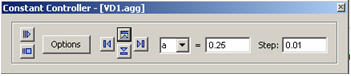
+ Trong hộp hội thoại trên ta có thể chọn từng tham số để tiến hành công việc điều khiển tùy biến. Giả sử đã chọn tham số a như hình trên.
+ Các nút lệnh  dùng để điều chỉnh giá trị Step là bước chạy thay đổi của tham số a. dùng để điều chỉnh giá trị Step là bước chạy thay đổi của tham số a.
+ Dùng chuột nháy vào các nút  để kích hoạt sự thay đổi của tham số a. Khi a thay đổi các đồ thị trên trang cũng sẽ thay đổi theo, chúng ta sẽ nhìn rõ các hiệu ứng này ngay trên màn hình. để kích hoạt sự thay đổi của tham số a. Khi a thay đổi các đồ thị trên trang cũng sẽ thay đổi theo, chúng ta sẽ nhìn rõ các hiệu ứng này ngay trên màn hình.
Muốn quá trình biến đổi trên xảy ra hoàn toàn tự động chúng ta hãy nhấn nút lệnh Options để vào màn hình xác định các thông số chi tiết cho việc trình diễn.
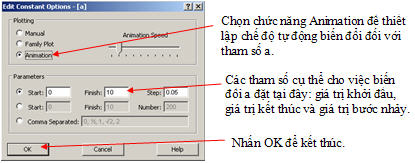
Sau khi đặt xong các tham số biến đổi cho các tham số a, b, c, chúng ta bắt đầu có thể tiến hành các biến đổi tự động các tham số này bằng cách nháy chuột vào các nút tương ứng trong hộp hội thoại Constant Controller như hình sau đây. Có thể thực hiện biến đổi từng tham số hoặc đồng thời cả 3 tham số.
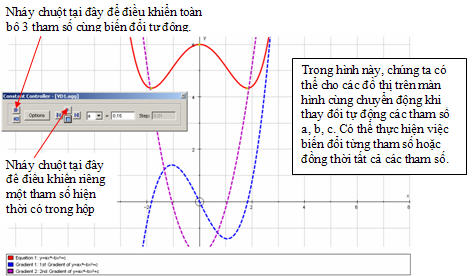
Như vậy thông qua một ví dụ cụ thể chúng ta đã thấy rõ các tính năng rất mạnh của phần mềm Autograph. như một công cụ hỗ trợ đắc lực giáo viên giảng dạy trên lớp học.
Bài viết liên quan:
 Autograph - lớp học di động hay phần mềm lý tưởng giảng dạy môn Toán trong nhà trường phần II. Autograph - lớp học di động hay phần mềm lý tưởng giảng dạy môn Toán trong nhà trường phần II.
Bùi Việt Hà
|



 Tìm kiếm
 Khách: 9
 Thành viên: 0
 Tổng cộng: 9
 Tóm tắt: nhân dịp năm mới Đinh Hợi 2007, chúng tôi xin giới thiệu với các nhà trường và các thầy cô giáo một phần mềm hỗ trợ học và giảng dạy Toán lý tưởng, đó là phần mềm Autograph. Bài viết sẽ tóm tắt các chức năng chính của phần mềm và khả năng ứng dụng cụ thể của phần mềm trong việc học và dạy. Cùng với các phần mềm hình học động nổi tiếng mà chúng ta đã biết như Cabri Geometry, Geometter Sketchpad, GeoGebra, phần mềm Autograph bổ sung những khoảng thiếu quan trọng của việc giảng dạy Đại số và Hình học giải tích trong nhà trường phổ thông. Hy vọng đây là món quà đầu xuân có ý nghĩa với các nhà trường THCS và THPT Việt Nam.


